Tampilkan postingan dengan label Tips n Trick. Tampilkan semua postingan

Tips Menghilangkan Duplikat Lagu dan Gambar di Handphone Android

Posted by Unknown Selasa, 24 Desember 2013 0 komentar

Pernah Anda menemukan 2 atau 3 bahkan 4 judul lagu yang sama di pemutar musik handphone Android ...? Coba buka aplikasi pemutar musik anda dan perhatikan baik baik apakah disitu ada lebih dari satu judul lagu yang sama namun muncul pesan error saat anda memilih lagu tersebut, penasaran anda lalu mencoba lagu yang sama dibaris kedua, masih error, lagu ketiga masih error, dan baru bisa waktu anda pilih duplikat ke 4. Huff !!!


Apa yang akan anda lakukan dengan 3 duplikat lagu dengan judul yang sama tersebut? Menghapusnya? Berarti anda harus mencoba satu persatu lagu dengan judul yang sama lalu menghapus yang error. Bayangkan kalau anda memiliki 100 lagu dan memiliki 4 x duplikat nya? Berapa banyak waktu yang anda habiskan? Bagaimana anda bisa yakin kalau lagu yang akan anda hapus adalah lagu yang error? Bagaimana kalau anda ternyata justru menghapus lagu yang benar.


Frustrasi..??? gak lagi karena ada tips sederhana yang bisa dilakukan oleh semua pemilik handphone android untuk mengatasi kondisi seperti ini. Oh ya, segampang itu kah?

Yup emang gampang kok, berikut langkah yang bisa anda lakukan;
1. Temukan Setting/pengaturan di handphone anda
2. Pilih manajemen aplikasi/Applications Manager
3. Anda akan menemukan tiga bagian yaitu Downloaded- Running - All, pilih ALL
4. Cari/temukan Media Storage => Pilih Media Storage lalu pencet Clear Data
5. Begitu selesai langsung restart/matikan dan hidupkan lagi perangkat android anda
6. Untuk melihat hasilnya, buka aplikasi pemutar musik dan ... TUNGGU!!! Jangan kaget, begitu anda menghidupkan aplikasi pemutar musik, tidak ada satupun file lagu disana, tapi jangan khawatir, tunggu saja beberapa saat, file lagu anda akan muncul satu persatu... dan tanpa ada duplikasi sama sekali.

Catatan :

Dengan melakukan langkah diatas, secara kebetulan anda sudah mengatasi 2 masalah sekaligus di perangkat android anda... oh ya, apa itu?

Sebelum anda melakukan langkah diatas coba perhatikan album foto anda, buka aplikasi album anda, dan lihat apakah disitu ada beberapa gambar yang tidak kelihatan preview nya alias gak muncul gambarnya...? Nah langkah diatas tidak hanya menghilangkan judul lagu yang sama di pemutar musik anda tapi juga menghilangkan duplikasi gambar yang tidak bisa dibuka di album foto anda.


Baca Selengkapnya ....

Bagaimana Cara Mengecek Gadget Android itu Asli atau Replika?

Posted by Unknown Minggu, 22 Desember 2013 0 komentar
Apa itu Hp Replika ?

Yaitu hp tiruan yang bentuknya mirip dengan hp aslinya. Jadi hp replika bisa dikatakan sebagai hp palsu yang dibuat sedemikan rupa menyerupai wujud dari barang yang original yang mana spesifikasinya berbeda dengan spek hp asli yang ditirunya.
Hp android palsu/replika kini banyak beredar dan harganyapun sangat miring. Hp-hp replika tentu me-replikakan hp2 yang berkelas seperti Galaxy S4, Galaxy S3, iPhone, Nokia N8, dll

Replika = Clone = KW = Copy = King Copy = SuperCopy
Penulis pernah berkeliling di suatu forum jual beli dan tiba-tiba menemukan seorang penjual yang menjual Samsung Galaxy S4 baru seharga hanya 3.7 juta, padahal harga baru aslinya 7 jutaan. Dan ternyata itu replika

Ini dia penampakan hp galaxy s4 replika alias palsu


Kalo ini yang asli


Terlihat sangat beda kan? Baik dari sisi body maupun kualitas warna yang dihasilkan,

Sebenarnya hp replika bukanlah ilegal, banyak juga yang memburunya agar terlihat nge-trend/sekedar gaya dengan bermodalkan budget terbatas. Namun ada pula penjual hp replika yang menjual dengan harga yang menyamai harga hp aslinya dan inilah yang membuat rugi pembelinya.

 selain itu ada cara lain untuk membedakannya yakni :
 cara membedakan hp android palsu atau tidak.

   1. Bukalah website http://apps.opera.com/
Scroll ke bagian bawah halaman, maka akan terlihat nama hp android anda


Jika android kalian merupakan ponsel android lokal/china (tak terkecuali replika) maka muncul tulisan "Your device is Android Generic Android "

Sony Xperia apabila dicek melalui cara ini juga tertulis "Your device is Android Generic Android " Hal ini karena negara perakit Sony dari China juga


2.  Menggunakan AnTuTu Bechmark 
Antutu benchmark merupakan sebuah aplikasi yang mengukur performa Android anda sekaligus mencatat spesifikasi android anda.
Lakukan serangkaian test lalu lihatlah pada bagian Authenticated dan System Info. Untuk yang System Info, perhatikanlah spesifikasinya lalu cobalah bandiingkan spesifikasi lengkap hp yang bisa dicari di www.gsmarena.com


Pada antutu benchmark hp replika akan terdeteksi sebagai 'Unknown Device'


3.  Menggunakan Sample Camera
Cobalah kalian memotret menggunakan kamera Android anda, kemudian hasilnya cek di komputer (Windows). Klik kanan file fotonya, klik properties, klik summary, klik advanced. Perhatikan pada bagian “Equpment Make” dan “Camera Model”


4  Melakukan Tes IMEI

Buka menu dial(panggilan) lalu ketikan *#06# maka akan muncul sederetan angka yang merupakan nomor imei ponsel kalian.
Selain itu mengecek IMEI bisa dengan melihat nomor imei yang ada di belakang body ponsel (Buka dulu penutup baterai dan baterainya) serta bisa dilihat di dusbook pembelian)
Lalu mengetahui nomor IMEI lalu masuklah ke linkberikut
http://www.numberingplans.com/?page=analysis&sub=imeinr
ketikan nomor imei, lalu akan muncul detail dari ponsel kalian

****

UNTUK HP SAMSUNG
Hp Samsung Asli di balik baterai ada Segel Hologram bertuliskan SEIN

Selain itu, untuk mengecek keaslian hp samsung, caranya download software KIES lalu diinstall di komputer kemudian hubungkan hpnya ke komuter melalui kabel usb dan buka software KIES, Sp Samsung Asli sudah pasti akan terdeteksi kodenya di software KIES

Cara lain : Buka panggilan/dial, lalu tekan kode *#0*#  Smartphone Samsung asli akan muncul test mode 

***
Android anda sudah pasti bukan replika apabila telah melakukan semua tes diatas, dan hasilnya benar/sesuai dengan hp aslinya

Hp yang dibeli di gerai/dealer resmi sudah pasti hp asli

Android replika terkadang memiliki status bar yang berbeda

Hampir sebagian besar hp china/lokal, dan termasuk hp replika menggunakan CPU/Processor MTK dan saat tulisan ini ditulis tidak ada hp Samsung/HTC/Motorola/Sony(kecuali Sony XperiaC) yang menggunakan cpu/processor MTK. Dan untuk mengetahui tipe CPU/Processor, kalian bisa mengetesnya melalui aplikasi CPU-Z. 


Baca Selengkapnya ....

Tutorial Rooting Samsung Galaxy Fame (Easy via Motochopper)

Posted by Unknown Sabtu, 14 Desember 2013 0 komentar
samsung-galaxy-frame

Berikut ini akan saya bahas tutorial rooting Samsung Galaxy Fame S6810 demi memaksimalkan performanya, khususnya internal yang mulai penuh dan butuh digenjot kinerjanya. Sebelumnya harap backup data-daya yang ada karena mungkin tutorial ini akan memformat ulang system sebelum akhirnya berhasil dalam keadaan root.

Bahan yang perlu dipersiapkan:

1. Download Samsung Galaxy Fame USB drivers dan install di PC/laptop-mu

2. Download root package Motochopper untuk bahan menanamkan superSU ke system.


Sebelumnya, pastikan USB Debugging di Galacxy Fame sudah aktif. Cek Setting-Developer Option lalu aktifkan USB Debugging.

Cara rooting Samsung Galaxy Fame:
1. Hubungkan Fame ke PC dengan kabel USB
2. Buka folder file Motochopper yang telah di download dan temukan file bernama run.bat. Buka file tersebut (klk 2X)
3. Ikuti perintah yang muncul di layar dan tunggu proses rooting selesai
4. Jika proses rooting telah selesai, Fame akan mengalami reboot. tunggu aja sampai kembali ke menu
5. Saat Motochopper telah menyelesaikan tugasnya, kini Galaxy Fame kesayanganmu telah dalam keadaan root
6. Tamat.

Selamat mencoba :)


Baca Selengkapnya ....

Bersihkan Kerak Aplikasi yang Menumpuk di Internal Memory dengan SD Maid (ROOT)

Posted by Unknown Sabtu, 07 Desember 2013 0 komentar

Ponsel pintar atau Smartphone Android memiliki sistem yang manajemen data yang cukup rumit tetapi memiliki kemampuan yang sangat baik. Beberapa pengguna terkadang terlalu terfokus memikirkan bagaimana menambah kecepatan pada prosesor ataupun pada ram tetapi banyak yang melupakan manajemen data pada sistem, cache dan memori baik internal ataupun external. Di semua smartphone, baik itu Android, Blackberry, Windows dan platform lain, sistem menggunakan manajemen data dengan meletakkan file-file sementara dan file yang berfungsi sebagai cache.

Pada prakteknya, file-file ini terkadang dan tidak hilang karena berbagai alasan. File-file cache saat penggunaan aplikasi juga terkadang tersimpan di SDCard dan masih tersimpan walaupun aplikasi telah diuninstall. File-file ini, jika berjumlah banyak akan mengurangi kecepatan akses atau indexing saat pembacaan data pada memory.

Lalu bagaimana solusinya? Kali ini penulis akan memperkenalkan sebuah aplikasi bernama SD Maid Pro untuk membantu mengatasi hal ini tetapi untuk menggunakannya, smartphone Android kalian harus sudah di-root agar bisa mengakses sistem secara penuh.

Saat kalian membuka aplikasi SD Maid Pro ini, kalian akan menemukan beberapa menu. Menu-menu yang penulis sarankan adalah Corpse Finder, System Cleaner, Duplicates, Biggest Files dan Misc. Menu-menu ini bisa kalian temukan dengan menyapu layar ke kiri atau ke kanan layar.

1.
Corpse Finder.

Fitur ini berfungsi untuk membersihkan file-file sampah yang tidak berguna. Saat kalian memilih refresh, sistem akan mencari file-file dan folder yang dianggap tidak memiliki korelasi atau link. Artinya file-file tersebut tidak digunakan oleh aplikasi atau game. Kalian bisa menghapus file dan folder tersebut secara manual. Jika kalian merasa folder itu kalian butuhkan, kalian bisa membiarkannya tetap di memori. Hal ini biasanya berupa file data game yang walaupun gamenya telah kalian hapus, kalian mungkin mempertimbangkan untuk mempertahankannya di memori, terutama SDCard.

2. System Cleaner.

Fitur ini sangat berguna sekali untuk membersihkan sistem utama smartphone Android kalian. Sistem secara otomatis akan menampilkan file-file yang dianggap cukup aman untuk dihapus. File-file ini bukanlah file utama sistem tetapi adalah file-file cache yang dibentuk seiring aplikasi berjalan. Misalnya thumbnail gambar untuk galeri. Penulis pribadi menemukan file lost.dir di SDCard penulis telah membengkak ukurannya menjadi 500 MB lebih. File ini terbentuk semenjak pemakaian SDCard ini dari dua tahun lalu di beberapa ponsel Android penulis sebelumnya. Jadi ada baiknya untuk melakukan pengecekan rutin untuk sistem dan SDCard kalian dengan aplikasi ini.

3.
Duplicates.

Fitur ini, sesuai namanya akan mencari file-file dengan nama sama tetapi terletak pada direktori berbeda. Jadi kalian bisa menghapus salah satunya untuk melepaskan sejumlah memori.

4.
Biggest Files.

Fitur ini menyusun semua file dan folder di ponsel kalian dan memperlihatkan file besar yang ada di SDCard kalian. Dengan mudah kalian akan melihat file besar tersebut yang mungkin kalian lupa akan keberadaannya atau mungkin memang tidak kalian ketahui sebelumnya.

5.
Misc > Optimize DBs.

Ini adalah fitur paling penting pada aplikasi ini dan harus kalian lakukan setelah memilih menu-menu sebelumnya. Setelah acara bersih-bersih data, maka fitur ini kalian gunakan untuk menyusun ulang data-data memori dengan menggunakan bahasa perintah SQL. Semua proses berjalan otomatis. Jika data cukup banyak, proses ini akan memakan waktu beberapa menit. Pada ponsel penulis sekitar 2 menit (System 512MB, Internal 4GB, SDCard 8GB). Proses ini hanya berjalan pada system jadi tidak akan berjalan begitu lama. Proses ini hampir mirip dengan proses defragment kemudian indexing pada sistem Windows. Jadi sistem akan melepaskan alokasi-alokasi memori yang tidak dibutuhkan dan menyusunnya kembali dengan ukuran dan letak yang maksimal sehingga mempercepat proses membaca data pada sistem.
Download SD Maid disini
 
Catatan : 

Perawatan-perawatan kecil seperti ini adalah sesuatu yang sangat dibutuhkan untuk Smartphone kepenulisngan kalian. Jika kalian merawat smartphone Android kalian dengan rutin, misalnya sebulan sekali menggunakan aplikasi ini, tentunya akan memberikan kinerja  yang maksimal dan mempertahankan daya tahan ponsel kalian untuk penggunaan jangka panjang. Tetapi tetaplah bijak dan berhati-hati menggunakan aplikasi-aplikasi dengan jenis ini karena aksesnya ke sistem secara penuh, mengharuskan kita waspada dalam penggunaannya.

Sumber: VirgaPlace

Baca Selengkapnya ....

Tips Recovery Data di SD Card yang Hilang atau Terhapus

Posted by Unknown 1 komentar
Cara recovery data memory card ini saya dapatkan dari berbagai sumber, semoga berguna banget buat kamu yang lagi bingung sama memory card hp yang fotonya hilang atau videonya hilang dsb karena kehapus atau iseng dihapus teman. Nah berikut ini saya beri sedikit penjelasan mengenai aplikasi buat recovery mmc sd card, tentu saja berguna banget untuk mere covery data foto kamu yg telah terhapus pada SD card.
Untuk sekedar diketahui Sebuah kartu MMC,atau yang biasa kita kenal sebagai sd card, Ini biasanya digunakan untuk menyimpan foto, musik, video atau file dokumen lainnya, dan umum digunakan dalam ponsel yang digunakan oleh banyak ponsel seperti bb,atau pada hp android , bisa juga dipakai di kamera digital yang berbeda dan berfungsi untuk sebagai menyimpan gambar dan konten. Sering kali, gambar pada kartu ini dapat menjadi rusak, menyebabkan masalah dengan Anda mengakses isi data pada kartu.

Nah, bagaimana jika data ini kartu MMC atau kartu sd hilang? Bisakah kita memulihkan file atau merecovery data dari itu sama seperti pulih dari kartu memori yang sama? Jika Anda telah mengalami ini, jangan khawatir. Anda pasti bisa! Dalam rangka untuk melihat gambar (atau bahkan menggunakan kartu lagi) Anda harus memulihkan data dan ruang memori pada kartu MMC. Cara recovery data memory card atau Memory card recovery Yang Anda butuhkan MMC card reader Software Memory card recovery sbg pendukung yang terinstall di pc..
Sebenarnya, itu adalah pekerjaan yang mudah untuk melakukan pemulihan kartu MMC. Yang Anda butuhkan adalah sebuah program pemulihan MMC.

Instruksi Memory card recovery
1. Hubungkan SD CARD MMC ke komputer atau laptop menggunakan usb card atau card reader, atau bisa juga menggunakan modem yang dilengkapi dengan fasilitas sd card sepertu modem huawai punya saya hehe.

2.Masukkan kartu sd card atau MMC yang data fotonya hilang td ke dalam slot kartu MMC (atau card reader). Sejenak menyatakan komputer itu telah mendeteksi perangkat, biasanya tertulis "removable device".

3.Download dan install "VitrualLab data Recover. Pilih" Volume Recovery, "kemudian pilih Card MMC sebagai perangkat yang Anda inginkan untuk memindai file untuk memulihkan Klik." Scan "dan software scan untuk setiap file dapat memulihkan Setelah menyelesaikan pemilihan file dipulihkan muncul di sisi kanan layar program.. Periksa dari file yang ingin anda kembalikan pada kartu dan klik "Restore." file-file yang dikembalikan dari keadaan yang korup dan disimpan kembali ke kartu MMC.

4.Download dan install "R-Studio data Recover" (link yang diberikan pada "Resources"). Jalankan perangkat lunak, lalu pilih "SCAN" dan klik "CARD MMC" sebagai lokasi pada komputer yang ingin Anda scan. Klik "Start" dan program memindai kartu MMC untuk file yang dipulihkan. Proses ini hanya membutuhkan waktu beberapa saat, maka semua file yang Anda bisa mendapatkan kembali muncul di layar. Periksa dari file yang ingin Anda kembalikan dan klik "Restore." File-file ini kemudian pulih kembali ke kartu MMC.

5. Download dan install GetDataBack. Klik "Explorer," kemudian pilih "Card MMC." Pilih "Start" dan program memindai kartu untuk semua file yang tersedia untuk mengembalikan. Setelah menyelesaikan daftar file muncul di tengah layar. Pilih setiap file dan klik "Open." Ini membuka file dan pulih kembali ke kartu MMC sebagai format ada aslinya.

Baca Selengkapnya ....

Cara Rooting Smarfren New Andromax-i

Posted by Unknown Minggu, 17 November 2013 0 komentar
Berikut ini adalah cara melakukan root New Smartfren Andromax I
Tools:
  1. CWMR And ADB, bisa didownload di sini 
  2. SuperSU, bisa di download di sini
 Langkah-Langkah
  1. Masukkan file UPDATE-SuperSU-v1.51.zip Ke Sd Card 
  2. Nyalakan sebugging USB HH Droiders
  3. Extract file Tool.rar
  4. Tekan Shift + klik kanan Di folder hasil extractnya
  5. Pilih "Open command window here"
  6. Ketik "adb devices" (tanpa tanda kutip)
  7. Jika terbaca, akan muncul tampilan seperti ini
  8.  
  9. Lanjut ketik "adb reboot bootloader" (tanpa tanda kutip)
  10. Lalu HH akan ter-Restart secara otomatis dan masuk ke mode fastboot
  11. Lanjut Ketik "fastboot boot recovery.img" akan terlihat seperti ini
  12. Jika sudah masuk CWM, Pilih Update zip from sdcard- Gunakan volume up untuk ke atas dan volume down untuk ke bawah
  13. Gunakan tombol power untuk memilih
  14. Pilih file UPDATE-SuperSU-v1.51.zip
  15. Tunggu hingga selesai
  16. Back Lalu pilih reoiders boot now
  17. Check apakah ada aplikasi bernama SuperSU ? Jika ada berarti selamat! New Andromax-i Droiders telah berhasil diroot 
Catatan
  • Jika ADB belum terbaca, bisa memakai tool Zhoudashi,Wondershare,Snappea. Zhoudashi bisa didownload di sini
  • Jika pada saat Shift + Klik kanan tidak keluar open command windownya, solusinya extract tool.rar Di C:\ lalu buka  CMD dan ketik "cd C:\Tool" (Tanpa Tanda Kutip). Setelah itu eksekusikan seperti biasa  
credit: Fery Wardiyanto dan Daffa D'Cheater Sevenvoldism

Baca Selengkapnya ....

Tips Memperbaiki Masalah Camera "Unfortunately Gallery Has Stopped" di Android

Posted by Unknown Jumat, 15 November 2013 0 komentar
Pernahkah ketika anda mau membuka Camera, Instagram dan Camera360 terus tiba-tiba anda keluar dari aplikasi tersebut tanpa alasan yang jelas dan muncul pesan peringatan “Unfortunately, gallery has stopped working Android” entah apa hubunganya dengan camera, instagram serta Camera360 penulis kurang tahu. Dan entah karena apa foto-foto penulis di gallery jadi rusak semua. Bagi orang narsis yang sangat suka mendokumentasikan suatu moment, ini merupakan sebuah bencana.
Penulis menemukan masalah ini sering terjadi di Android Jelly Bean entah ini bug dari OS Jelly Bean atau apalah penulis sampai detik ini masih googling di forum android luar negri. Dan setelah penulis googling, ditemukan beberapa cara dan dicoba di droid yang mengalami masalah yang sama, akhirnya kembali seperti semula. Oke disini penulis memiliki banyak cara untuk memperbaikinya,

Cara pertama,  Memperbaiki Unfortunately, gallery has stopped working Android


  1. Buka Settings.
  2. Masuk ke Apps -> Manage Apps.
  3. Cari aplikasi Camera.
  4. Kemudian pilih Force Stop dan jangan lupa untuk clear cache.
Jika sehabis ini Camera, Instagram atau Camera360 anda sudah baikan dan tidak ada masalah lagi, ya berarti anda telah berhasil memperbaiki Android Jelly Bean Anda. Jika masih merasa Android anda masih bermasalah dan setiap kali anda membuka Camera masih muncul “Unfortunately, gallery has stopped working Android”. Maka cara tadi tidak bekerja dengan baik, dan untuk itu saya sediakan cara kedua.

Cara kedua, Memperbaiki Unfortunately, gallery has stopped working Android


  1. Masuk ke recovery mode (googling ctentang cara masuk recovery mode sesuai tip droid masing-masing) 
  2. Setelah itu anda pilih wipe cache partition.
  3. reboot system now.
Sampai cara kedua Android milik penulis tidak mengalami masalah seperti ini lagi “Unfortunately, gallery has stopped working Android”. Akan tetapi jika android anda masih mengalami hal yang sama, seorang teman di forum luar negri menyarankan untuk melakukan factory reset. Dan teman lain penulis yang mencobanya, mengatakan cara tersebut sukses dan tidak pernah lagi mengalami masalah tersebut.

Cara ketiga, Memperbaiki Unfortunately, gallery has stopped working Android


Ini merupakan cara terakhir yang saya punya, caranya sama seperti cara kedua. Akan tetapi yang anda pilih adalah Wipe Data/Factory Reset. Jika sudah selesai maka pilih reboot system now.
NB : Perlu diperhatikan, factory reset berarti anda mereset total android anda. Apabila anda melakukan ini baik data, foto, musik maupun data dari SD Card akan hilang semua. Sebaiknya sebelum anda melakukan factory reset, lepas dahulu SD Card anda. Dan Factory Reset akan membuat kondisi Android anda sama persis ketika anda baru pertama kali memilikinya.

Sumber: Andreas 

Baca Selengkapnya ....
Cara Transfer Daftar Kontak dari iPhone ke Smartphone Android

Posted by Unknown Minggu, 10 November 2013 0 komentar
Untuk alasan tertentu mungkin ada diantara kalian yang memiliki rencana untuk melakukan pemindahan daftar kontak nama atau kontak telepon dari iPhone yang sudah lebih dulu anda miliki ke sebuah smartphone android yang mungkin baru saja anda beli. Ada banyak cara yang bisa dilakukan dan pemindahan ini tidaklah sulit, kalian bisa memindahkan atau menyalinnya satu demi satu daftar kontak ke smartphone android, namun pastinya pekerjaan ini tentu akan memakan waktu yang cukup lama, nah menurut situs Tekonke, sedikitnya menemukan sebuah cara mudah dan cepat dalam melakukan transfer atau menyalin daftar kontak dari iPhone ke Android.
Seperti dikutip dari AndroidAuthority setidaknya ada lima cara yang bisa dilakukan oleh pemilik iPhone yang memiliki rencana untuk melakukan transfer atau penyalinan daftar kontak atau daftar telepon ke smartphone android. Namun dalam tinjauan situs Tekonke dari kelima cara tersebut cara transfer daftar kontak yang paling mudah dan cepat adalah menggunakan bantuan aplikasi.
 Cara transfer daftar kontak
Memindahkan, mentransfer atau menyalin daftar kontak dari iPhone ke Android dapat dilakukan dengan menggunakan Aplikasi My Contacts Backup untuk iOS dan Aplikasi Bump.
Cara transfer daftar kontak iPhone ke Android menggunakan Aplikasi My Contacts Backup :
Ini merupakan cara transfer daftar kontak yang mudah dan cepat dalam melakukan penyalinan yang tidak mewajibkan para pemilik iPhone harus terhubung dengan komputer saat melakukan penyalinan. Berikut caranya :
  • Instalasi aplikasi My Contacts Backup.
  • Jalankan aplikasi dan pilih Backup.
  • Setelah proses backup selesai, pilih tab email untuk melampirkan file backup dalam format VCF ke email.
  • Kirim email tersebut ke alamat akun gmail yang anda miliki.
  • Dan terakhir buka email tersebut melalui smartphone android anda dan download file lampiran VCF untuk selanjutnya melakukan import daftar kontak ke smartphone android anda.
Cara transfer daftar kontak iPhone ke Android menggunakan Aplikasi Bump :
Ini mungkin adalah salah satu aplikasi keren yang akan memberikan pengalaman baru kepada setiap penggunanya dalam melakukan transfer atau penyalinan daftar kontak dari iPhone ke Android. Digunakan dengan cara harus sudah terinstal di masing-masing perangkat, file daftar kontak dapat dengan mudah ditransfer cukup dengan cara menyenggolkan kedua perangkat secara bersamaan. Berikut caranya :
  • Instal aplikasi Bump di iPhone dan Android
  • Jalankan Bump pada kedua perangkat, izinkan saat permintaan pengiriman dibutuhkan, pada perangkat iPhone lalu geser ke kanan kearah daftar kontak.
  • Setalah itu pilih daftar kontak yang akan ditransfer atau disalin.
  • Setelah daftar kontak selesai dipilih, maka sebuah tombol Bump (Senggol) akan muncul di sudut kanan atas.
  • Senggolkan kedua perangkat dan lanjutkan dengan menekan tombol Connect pada jendela Popup yang muncul.
  • Daftar kontak selesai dikirim.
Sumber: Tekonke

Baca Selengkapnya ....
Cara Membuat Dua Akun WhatsApp dengan Satu HP Dual-SIM yang Sama

Posted by Unknown Kamis, 31 Oktober 2013 0 komentar
WhatsApp telah menjadi chat messenger paling populer diantara pengguna Android dan berbagai platform mobile lainnya.  Selain ringan, tampilan WhastApp yang simpel dan koneksi yang jarang pending membuat WhatsApp jadi aplikasi idola untuk menghubungkan komunikasi kamu dengan keluarga, kerabat, rekan kerja/kuliah dan kekasih. 
Baru-baru ini ada salah satu followers @DroidUNJ yang bertanya, "Saya pakai hp dual sim. Bagaimana caranya agar kedua nomor yang ada bisa digunakan untuk WhatsApp di satu hp?". Pada umumnya, kita hanya dapat menggunakan satu akun (satu nomor HP) di WhatsApp. Lalu bagaimana dengan HP dual sim? Bisakah memanfaatkan kedua nomor yang ada untuk digunakan dua-duanya di WhatsApp? Tenang. Masalah di dunia ini pasti selalu ada jawabannya, termasuk menggunakan lebih dari satu akun Whatsapp pada HP dual SIM yang kalian miliki. Syaratnya, HP android yang kalian miliki harus dalam keadaan root (silakan googling kalau belum paham tentang rooting).
Langkah-langkah:
  1.  Download dan install SwitchMe di Play Store
  2. Buka SwitchMe dan buatlah dua profile akun untuk dua akunWhatsApp yang berbeda.
  3. Administrator Account akan menjadi akun WhastApp primer-mu (Primary Profile), sementara Secondary User Profile akan jadi akun WhatsApp  lainnya.
  4. Sekarang, barulah install WhatsApp untuk akun yang kedua. Ikuti step simpel ini sebelumnya:
  • Swith ke Secondary Account di SwitchMe
  • Set up nomor HP-mu yang kedua untuk akun ini
  • Buka Play Store dan install WhatsApp
      5. Sekarang, register WhatsApp dengan menggunakan nomor HP yang kedua.
      6. Selesai!
Note: Kedua akun WhatsApp dengan dua nomor yang berbeda tida bisa aktif bersamaan, tapi kamu bisa gunakan secara bergantian dengan satu HP yang sama. Selamat mencoba :)

Baca Selengkapnya ....

Bagaimana Cara Menggunakan Autotext di Android?

Posted by Unknown Selasa, 29 Oktober 2013 0 komentar
Autotext sudah tidak asing lagi bagi anda yang suka chat melalui messenger atau bergaul di social media, sekalipun anda bukan blackberry user. Bagi anda yang menginginkan autotext seperti layaknya pada OS blackberry, android juga menawarkan fitur autotext. Pada artikel ini mari kita berbagi bersama cara menggunakan autotext pada android.

Apakah Autotext?
Fitur AutoText adalah fitur yang memungkinkan pengguna untuk menyimpan setiap jumlah teks dan grafis untuk digunakan kembali dalam dokumen lain. Fitur tersebut kemudian yang akan menjadi pengganti text yang kita ketik dengan grafis atau tulisan lain (logika kerja auto correction).

Bagaimana cara menggunakan autotext android?
Berikut ini adalah langkah yang harus anda tempuh agar android anda dapat menggunakan autotext seperti layaknya pada blackberry. Ada beberapa aplikasi tersedia untuk autotext pada android
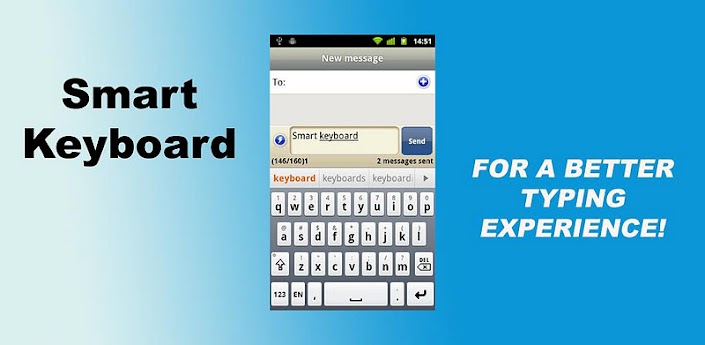
Menggunakan Smart Keyboard
1.Download perlengkapannya :
-Smart Keyboard Pro (4.7.1), extract terlebih dahulu.
-Backup autotext (Autotextnya sudah termasuk dibackup)
-Koleksi autotext atau search pada google (Untuk anda yang ingin menambah koleksi autotext).
2.Instal Smart Keyboard Pro yang telah di download.

3.Kemudian letakkan backupnya dan BB autotextnya di Sd card anda.

4.Masuk menu Pengaturan > pilih Bahasa dan papan tombol

5.Klik centang di Smart keyboard pro.

6.Lalu klik penganturan smart keyboard pro dibawahnya.

7.Klik Backup Setting > restore from sdcard > ok
8.Kemudian masih di menu settingan klik text prediction
- Auto-capitalization: on
- Quick fix: off ( agar tidak otomatis terganti begitu mengetik )
- Show suggestion: on
- Autocomplete: off ( agar tidak mengganggu (otomatis ganti kata) begitu spasi )
- Swap punctuation : off
- Space after picking : off
- Contact Dictionary : on/off (optional, jika ingin suggestion ambil dari nama kontak di hp)
- Always suggest: on ( agar muncul suggestionnya apa begitu mengetikkan sesuatu )
9.Untuk Menambah atau mengedit Autotextnya caranya mudah.
-  masih di nomer 8 cari paling bawah klik Custom Autotext
-  lalu klik add autotext/edit
- kolom 1 kata yang memunculkan autotextnya misalnya haha nanti akan muncul °º ° =))Hªªhªªhªªhªª ° °º
-  kolom 2 BB autotextnya
- buka file yang agan download tadi : BB Autotext (disitu banyak sekali autotext-autotext yang agan bisa tambahkan )

10.Setelah semua selesai masuk kemenu backup setting lagi untuk membuat backup yang ini. agar settingannya tidak hilang. backup yang tadi akan digantikan dengan backup yang baru.

11.Selesai sekarang tinggal kita menerapkan smart keyboard pro nya nya,pada saat ingin mengetik tahan 3 detik di kolom pengisian text,misalnya di pesan, tahan 3 detik di kotak pengisian pesan nanti ada input metode, dan lalu pilih Smart keyboard pro.
12.Untuk menambah autotext, silakan masuk ke setting Smart Keyboard Pro>Text Prediction setelah itu pilih add text

Tambahan:
Menggunakan Perfect Keyboard
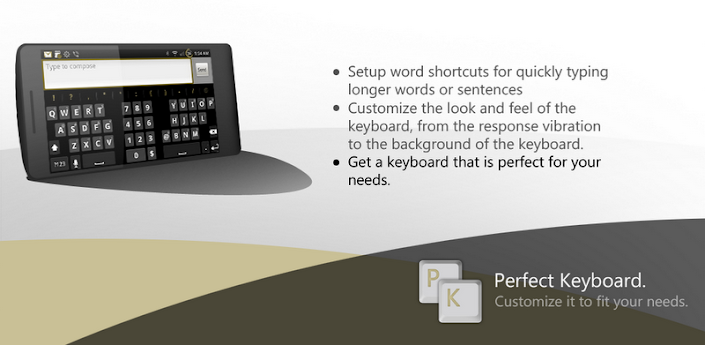
Cara yang harus anda lakukan hampir sama dengan menggunakan smart keyboard, namun hanya saja aplikasi yang anda gunakan berbeda. Untuk menggunakan, anda bisa download perfect keyboard pro download di sini 

Menggunakan A.Itype Keyboard
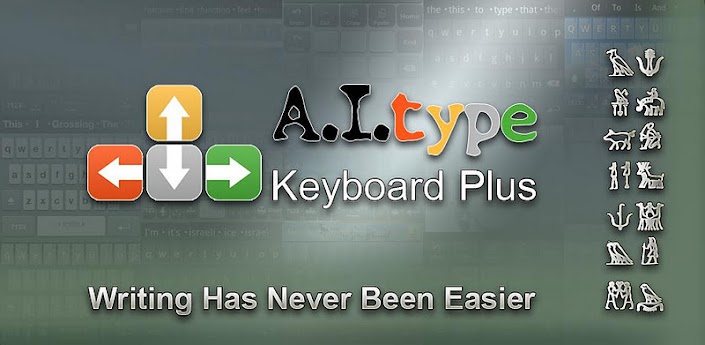
Cara yang harus anda lakukan juga hampir sama dengan menggunakan smart keyboard dan perfect keyboard, namun hanya saja aplikasi yang anda gunakan berbeda dan lebih lengkap fiturnya dibanding kedua keyboard di atas. Untuk menggunakan, anda bisa download A.Itype keyboard plus download di sini atau mirror.

Tips:
Beberapa alternatif cara mendapatkan autotext sebenarnya dapat anda gunakan pada keyboard yang memiliki fitur auto correction dengan logika yang hampir sama yaitu memberikan masukan data pada library untuk menggantikan kata yang anda buat autotext.
Fix masalah font karakter kotak
CARA 1
install menggunakan x-recovery (xperia family), custom recovery (optimus family), cwm/amonRA recovery (HTC+Juned), Samsung recovery (power+volume down begitu hh dinyalain).

download filenya disini
cara install:
1. copy file yg tadi udah di download ke sdcard
2. masuk ke recovery. pilih custom zip
3. choose from sdcard
4. cari file font DroidsanByIhint.zip
5. install and reboot

CARA 2
cara manual (tidak pakai fontchanger, etc)
1. download font disini dan ini
2. extract kemudian masukan disdcard
3. copy and paste font tadi di /system/fonts
4. lihat permision file sebelumnya lalu replace file yang ada 
5. samakan permisionnya dari font bawaan yang udah di lihat tadi (untuk menghindari bootlop)
6. reboot

Sumber: Tips-Droid


Baca Selengkapnya ....
Trik SEO Terbaru support Online Shop Baju Wanita - Original design by Bamz | Copyright of android nexus 7.