Tampilkan postingan dengan label Tutorial. Tampilkan semua postingan

Tips Menghilangkan Duplikat Lagu dan Gambar di Handphone Android

Posted by Unknown Selasa, 24 Desember 2013 0 komentar

Pernah Anda menemukan 2 atau 3 bahkan 4 judul lagu yang sama di pemutar musik handphone Android ...? Coba buka aplikasi pemutar musik anda dan perhatikan baik baik apakah disitu ada lebih dari satu judul lagu yang sama namun muncul pesan error saat anda memilih lagu tersebut, penasaran anda lalu mencoba lagu yang sama dibaris kedua, masih error, lagu ketiga masih error, dan baru bisa waktu anda pilih duplikat ke 4. Huff !!!


Apa yang akan anda lakukan dengan 3 duplikat lagu dengan judul yang sama tersebut? Menghapusnya? Berarti anda harus mencoba satu persatu lagu dengan judul yang sama lalu menghapus yang error. Bayangkan kalau anda memiliki 100 lagu dan memiliki 4 x duplikat nya? Berapa banyak waktu yang anda habiskan? Bagaimana anda bisa yakin kalau lagu yang akan anda hapus adalah lagu yang error? Bagaimana kalau anda ternyata justru menghapus lagu yang benar.


Frustrasi..??? gak lagi karena ada tips sederhana yang bisa dilakukan oleh semua pemilik handphone android untuk mengatasi kondisi seperti ini. Oh ya, segampang itu kah?

Yup emang gampang kok, berikut langkah yang bisa anda lakukan;
1. Temukan Setting/pengaturan di handphone anda
2. Pilih manajemen aplikasi/Applications Manager
3. Anda akan menemukan tiga bagian yaitu Downloaded- Running - All, pilih ALL
4. Cari/temukan Media Storage => Pilih Media Storage lalu pencet Clear Data
5. Begitu selesai langsung restart/matikan dan hidupkan lagi perangkat android anda
6. Untuk melihat hasilnya, buka aplikasi pemutar musik dan ... TUNGGU!!! Jangan kaget, begitu anda menghidupkan aplikasi pemutar musik, tidak ada satupun file lagu disana, tapi jangan khawatir, tunggu saja beberapa saat, file lagu anda akan muncul satu persatu... dan tanpa ada duplikasi sama sekali.

Catatan :

Dengan melakukan langkah diatas, secara kebetulan anda sudah mengatasi 2 masalah sekaligus di perangkat android anda... oh ya, apa itu?

Sebelum anda melakukan langkah diatas coba perhatikan album foto anda, buka aplikasi album anda, dan lihat apakah disitu ada beberapa gambar yang tidak kelihatan preview nya alias gak muncul gambarnya...? Nah langkah diatas tidak hanya menghilangkan judul lagu yang sama di pemutar musik anda tapi juga menghilangkan duplikasi gambar yang tidak bisa dibuka di album foto anda.


Baca Selengkapnya ....

Tutorial Rooting Samsung Galaxy Fame (Easy via Motochopper)

Posted by Unknown Sabtu, 14 Desember 2013 0 komentar
samsung-galaxy-frame

Berikut ini akan saya bahas tutorial rooting Samsung Galaxy Fame S6810 demi memaksimalkan performanya, khususnya internal yang mulai penuh dan butuh digenjot kinerjanya. Sebelumnya harap backup data-daya yang ada karena mungkin tutorial ini akan memformat ulang system sebelum akhirnya berhasil dalam keadaan root.

Bahan yang perlu dipersiapkan:

1. Download Samsung Galaxy Fame USB drivers dan install di PC/laptop-mu

2. Download root package Motochopper untuk bahan menanamkan superSU ke system.


Sebelumnya, pastikan USB Debugging di Galacxy Fame sudah aktif. Cek Setting-Developer Option lalu aktifkan USB Debugging.

Cara rooting Samsung Galaxy Fame:
1. Hubungkan Fame ke PC dengan kabel USB
2. Buka folder file Motochopper yang telah di download dan temukan file bernama run.bat. Buka file tersebut (klk 2X)
3. Ikuti perintah yang muncul di layar dan tunggu proses rooting selesai
4. Jika proses rooting telah selesai, Fame akan mengalami reboot. tunggu aja sampai kembali ke menu
5. Saat Motochopper telah menyelesaikan tugasnya, kini Galaxy Fame kesayanganmu telah dalam keadaan root
6. Tamat.

Selamat mencoba :)


Baca Selengkapnya ....

Cara Rooting Smarfren New Andromax-i

Posted by Unknown Minggu, 17 November 2013 0 komentar
Berikut ini adalah cara melakukan root New Smartfren Andromax I
Tools:
  1. CWMR And ADB, bisa didownload di sini 
  2. SuperSU, bisa di download di sini
 Langkah-Langkah
  1. Masukkan file UPDATE-SuperSU-v1.51.zip Ke Sd Card 
  2. Nyalakan sebugging USB HH Droiders
  3. Extract file Tool.rar
  4. Tekan Shift + klik kanan Di folder hasil extractnya
  5. Pilih "Open command window here"
  6. Ketik "adb devices" (tanpa tanda kutip)
  7. Jika terbaca, akan muncul tampilan seperti ini
  8.  
  9. Lanjut ketik "adb reboot bootloader" (tanpa tanda kutip)
  10. Lalu HH akan ter-Restart secara otomatis dan masuk ke mode fastboot
  11. Lanjut Ketik "fastboot boot recovery.img" akan terlihat seperti ini
  12. Jika sudah masuk CWM, Pilih Update zip from sdcard- Gunakan volume up untuk ke atas dan volume down untuk ke bawah
  13. Gunakan tombol power untuk memilih
  14. Pilih file UPDATE-SuperSU-v1.51.zip
  15. Tunggu hingga selesai
  16. Back Lalu pilih reoiders boot now
  17. Check apakah ada aplikasi bernama SuperSU ? Jika ada berarti selamat! New Andromax-i Droiders telah berhasil diroot 
Catatan
  • Jika ADB belum terbaca, bisa memakai tool Zhoudashi,Wondershare,Snappea. Zhoudashi bisa didownload di sini
  • Jika pada saat Shift + Klik kanan tidak keluar open command windownya, solusinya extract tool.rar Di C:\ lalu buka  CMD dan ketik "cd C:\Tool" (Tanpa Tanda Kutip). Setelah itu eksekusikan seperti biasa  
credit: Fery Wardiyanto dan Daffa D'Cheater Sevenvoldism

Baca Selengkapnya ....

Tips Memperbaiki Masalah Camera "Unfortunately Gallery Has Stopped" di Android

Posted by Unknown Jumat, 15 November 2013 0 komentar
Pernahkah ketika anda mau membuka Camera, Instagram dan Camera360 terus tiba-tiba anda keluar dari aplikasi tersebut tanpa alasan yang jelas dan muncul pesan peringatan “Unfortunately, gallery has stopped working Android” entah apa hubunganya dengan camera, instagram serta Camera360 penulis kurang tahu. Dan entah karena apa foto-foto penulis di gallery jadi rusak semua. Bagi orang narsis yang sangat suka mendokumentasikan suatu moment, ini merupakan sebuah bencana.
Penulis menemukan masalah ini sering terjadi di Android Jelly Bean entah ini bug dari OS Jelly Bean atau apalah penulis sampai detik ini masih googling di forum android luar negri. Dan setelah penulis googling, ditemukan beberapa cara dan dicoba di droid yang mengalami masalah yang sama, akhirnya kembali seperti semula. Oke disini penulis memiliki banyak cara untuk memperbaikinya,

Cara pertama,  Memperbaiki Unfortunately, gallery has stopped working Android


  1. Buka Settings.
  2. Masuk ke Apps -> Manage Apps.
  3. Cari aplikasi Camera.
  4. Kemudian pilih Force Stop dan jangan lupa untuk clear cache.
Jika sehabis ini Camera, Instagram atau Camera360 anda sudah baikan dan tidak ada masalah lagi, ya berarti anda telah berhasil memperbaiki Android Jelly Bean Anda. Jika masih merasa Android anda masih bermasalah dan setiap kali anda membuka Camera masih muncul “Unfortunately, gallery has stopped working Android”. Maka cara tadi tidak bekerja dengan baik, dan untuk itu saya sediakan cara kedua.

Cara kedua, Memperbaiki Unfortunately, gallery has stopped working Android


  1. Masuk ke recovery mode (googling ctentang cara masuk recovery mode sesuai tip droid masing-masing) 
  2. Setelah itu anda pilih wipe cache partition.
  3. reboot system now.
Sampai cara kedua Android milik penulis tidak mengalami masalah seperti ini lagi “Unfortunately, gallery has stopped working Android”. Akan tetapi jika android anda masih mengalami hal yang sama, seorang teman di forum luar negri menyarankan untuk melakukan factory reset. Dan teman lain penulis yang mencobanya, mengatakan cara tersebut sukses dan tidak pernah lagi mengalami masalah tersebut.

Cara ketiga, Memperbaiki Unfortunately, gallery has stopped working Android


Ini merupakan cara terakhir yang saya punya, caranya sama seperti cara kedua. Akan tetapi yang anda pilih adalah Wipe Data/Factory Reset. Jika sudah selesai maka pilih reboot system now.
NB : Perlu diperhatikan, factory reset berarti anda mereset total android anda. Apabila anda melakukan ini baik data, foto, musik maupun data dari SD Card akan hilang semua. Sebaiknya sebelum anda melakukan factory reset, lepas dahulu SD Card anda. Dan Factory Reset akan membuat kondisi Android anda sama persis ketika anda baru pertama kali memilikinya.

Sumber: Andreas 

Baca Selengkapnya ....

Cara Transfer Daftar Kontak dari iPhone ke Smartphone Android

Posted by Unknown Minggu, 10 November 2013 0 komentar
Untuk alasan tertentu mungkin ada diantara kalian yang memiliki rencana untuk melakukan pemindahan daftar kontak nama atau kontak telepon dari iPhone yang sudah lebih dulu anda miliki ke sebuah smartphone android yang mungkin baru saja anda beli. Ada banyak cara yang bisa dilakukan dan pemindahan ini tidaklah sulit, kalian bisa memindahkan atau menyalinnya satu demi satu daftar kontak ke smartphone android, namun pastinya pekerjaan ini tentu akan memakan waktu yang cukup lama, nah menurut situs Tekonke, sedikitnya menemukan sebuah cara mudah dan cepat dalam melakukan transfer atau menyalin daftar kontak dari iPhone ke Android.
Seperti dikutip dari AndroidAuthority setidaknya ada lima cara yang bisa dilakukan oleh pemilik iPhone yang memiliki rencana untuk melakukan transfer atau penyalinan daftar kontak atau daftar telepon ke smartphone android. Namun dalam tinjauan situs Tekonke dari kelima cara tersebut cara transfer daftar kontak yang paling mudah dan cepat adalah menggunakan bantuan aplikasi.
 Cara transfer daftar kontak
Memindahkan, mentransfer atau menyalin daftar kontak dari iPhone ke Android dapat dilakukan dengan menggunakan Aplikasi My Contacts Backup untuk iOS dan Aplikasi Bump.
Cara transfer daftar kontak iPhone ke Android menggunakan Aplikasi My Contacts Backup :
Ini merupakan cara transfer daftar kontak yang mudah dan cepat dalam melakukan penyalinan yang tidak mewajibkan para pemilik iPhone harus terhubung dengan komputer saat melakukan penyalinan. Berikut caranya :
  • Instalasi aplikasi My Contacts Backup.
  • Jalankan aplikasi dan pilih Backup.
  • Setelah proses backup selesai, pilih tab email untuk melampirkan file backup dalam format VCF ke email.
  • Kirim email tersebut ke alamat akun gmail yang anda miliki.
  • Dan terakhir buka email tersebut melalui smartphone android anda dan download file lampiran VCF untuk selanjutnya melakukan import daftar kontak ke smartphone android anda.
Cara transfer daftar kontak iPhone ke Android menggunakan Aplikasi Bump :
Ini mungkin adalah salah satu aplikasi keren yang akan memberikan pengalaman baru kepada setiap penggunanya dalam melakukan transfer atau penyalinan daftar kontak dari iPhone ke Android. Digunakan dengan cara harus sudah terinstal di masing-masing perangkat, file daftar kontak dapat dengan mudah ditransfer cukup dengan cara menyenggolkan kedua perangkat secara bersamaan. Berikut caranya :
  • Instal aplikasi Bump di iPhone dan Android
  • Jalankan Bump pada kedua perangkat, izinkan saat permintaan pengiriman dibutuhkan, pada perangkat iPhone lalu geser ke kanan kearah daftar kontak.
  • Setalah itu pilih daftar kontak yang akan ditransfer atau disalin.
  • Setelah daftar kontak selesai dipilih, maka sebuah tombol Bump (Senggol) akan muncul di sudut kanan atas.
  • Senggolkan kedua perangkat dan lanjutkan dengan menekan tombol Connect pada jendela Popup yang muncul.
  • Daftar kontak selesai dikirim.
Sumber: Tekonke

Baca Selengkapnya ....

Cara Membuat Dua Akun WhatsApp dengan Satu HP Dual-SIM yang Sama

Posted by Unknown Kamis, 31 Oktober 2013 0 komentar
WhatsApp telah menjadi chat messenger paling populer diantara pengguna Android dan berbagai platform mobile lainnya.  Selain ringan, tampilan WhastApp yang simpel dan koneksi yang jarang pending membuat WhatsApp jadi aplikasi idola untuk menghubungkan komunikasi kamu dengan keluarga, kerabat, rekan kerja/kuliah dan kekasih. 
Baru-baru ini ada salah satu followers @DroidUNJ yang bertanya, "Saya pakai hp dual sim. Bagaimana caranya agar kedua nomor yang ada bisa digunakan untuk WhatsApp di satu hp?". Pada umumnya, kita hanya dapat menggunakan satu akun (satu nomor HP) di WhatsApp. Lalu bagaimana dengan HP dual sim? Bisakah memanfaatkan kedua nomor yang ada untuk digunakan dua-duanya di WhatsApp? Tenang. Masalah di dunia ini pasti selalu ada jawabannya, termasuk menggunakan lebih dari satu akun Whatsapp pada HP dual SIM yang kalian miliki. Syaratnya, HP android yang kalian miliki harus dalam keadaan root (silakan googling kalau belum paham tentang rooting).
Langkah-langkah:
  1.  Download dan install SwitchMe di Play Store
  2. Buka SwitchMe dan buatlah dua profile akun untuk dua akunWhatsApp yang berbeda.
  3. Administrator Account akan menjadi akun WhastApp primer-mu (Primary Profile), sementara Secondary User Profile akan jadi akun WhatsApp  lainnya.
  4. Sekarang, barulah install WhatsApp untuk akun yang kedua. Ikuti step simpel ini sebelumnya:
  • Swith ke Secondary Account di SwitchMe
  • Set up nomor HP-mu yang kedua untuk akun ini
  • Buka Play Store dan install WhatsApp
      5. Sekarang, register WhatsApp dengan menggunakan nomor HP yang kedua.
      6. Selesai!
Note: Kedua akun WhatsApp dengan dua nomor yang berbeda tida bisa aktif bersamaan, tapi kamu bisa gunakan secara bergantian dengan satu HP yang sama. Selamat mencoba :)

Baca Selengkapnya ....

Bagaimana Cara Menggunakan Autotext di Android?

Posted by Unknown Selasa, 29 Oktober 2013 0 komentar
Autotext sudah tidak asing lagi bagi anda yang suka chat melalui messenger atau bergaul di social media, sekalipun anda bukan blackberry user. Bagi anda yang menginginkan autotext seperti layaknya pada OS blackberry, android juga menawarkan fitur autotext. Pada artikel ini mari kita berbagi bersama cara menggunakan autotext pada android.

Apakah Autotext?
Fitur AutoText adalah fitur yang memungkinkan pengguna untuk menyimpan setiap jumlah teks dan grafis untuk digunakan kembali dalam dokumen lain. Fitur tersebut kemudian yang akan menjadi pengganti text yang kita ketik dengan grafis atau tulisan lain (logika kerja auto correction).

Bagaimana cara menggunakan autotext android?
Berikut ini adalah langkah yang harus anda tempuh agar android anda dapat menggunakan autotext seperti layaknya pada blackberry. Ada beberapa aplikasi tersedia untuk autotext pada android
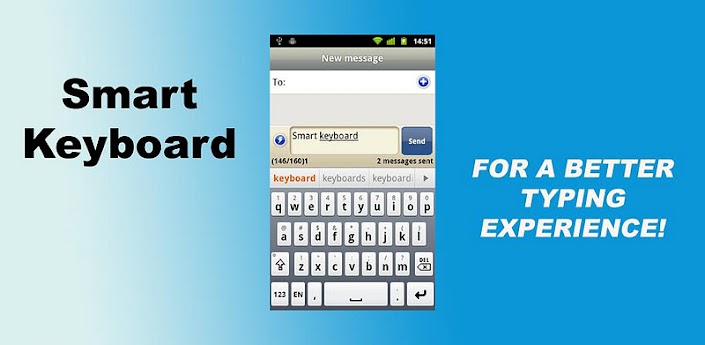
Menggunakan Smart Keyboard
1.Download perlengkapannya :
-Smart Keyboard Pro (4.7.1), extract terlebih dahulu.
-Backup autotext (Autotextnya sudah termasuk dibackup)
-Koleksi autotext atau search pada google (Untuk anda yang ingin menambah koleksi autotext).
2.Instal Smart Keyboard Pro yang telah di download.

3.Kemudian letakkan backupnya dan BB autotextnya di Sd card anda.

4.Masuk menu Pengaturan > pilih Bahasa dan papan tombol

5.Klik centang di Smart keyboard pro.

6.Lalu klik penganturan smart keyboard pro dibawahnya.

7.Klik Backup Setting > restore from sdcard > ok
8.Kemudian masih di menu settingan klik text prediction
- Auto-capitalization: on
- Quick fix: off ( agar tidak otomatis terganti begitu mengetik )
- Show suggestion: on
- Autocomplete: off ( agar tidak mengganggu (otomatis ganti kata) begitu spasi )
- Swap punctuation : off
- Space after picking : off
- Contact Dictionary : on/off (optional, jika ingin suggestion ambil dari nama kontak di hp)
- Always suggest: on ( agar muncul suggestionnya apa begitu mengetikkan sesuatu )
9.Untuk Menambah atau mengedit Autotextnya caranya mudah.
-  masih di nomer 8 cari paling bawah klik Custom Autotext
-  lalu klik add autotext/edit
- kolom 1 kata yang memunculkan autotextnya misalnya haha nanti akan muncul °Âº ° =))Hªªhªªhªªhªª ° °Âº
-  kolom 2 BB autotextnya
- buka file yang agan download tadi : BB Autotext (disitu banyak sekali autotext-autotext yang agan bisa tambahkan )

10.Setelah semua selesai masuk kemenu backup setting lagi untuk membuat backup yang ini. agar settingannya tidak hilang. backup yang tadi akan digantikan dengan backup yang baru.

11.Selesai sekarang tinggal kita menerapkan smart keyboard pro nya nya,pada saat ingin mengetik tahan 3 detik di kolom pengisian text,misalnya di pesan, tahan 3 detik di kotak pengisian pesan nanti ada input metode, dan lalu pilih Smart keyboard pro.
12.Untuk menambah autotext, silakan masuk ke setting Smart Keyboard Pro>Text Prediction setelah itu pilih add text

Tambahan:
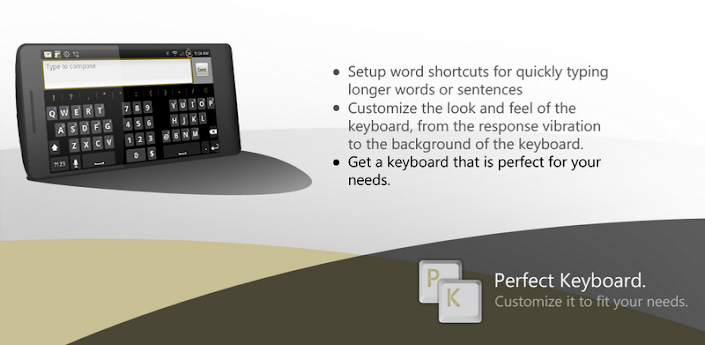
Menggunakan Perfect Keyboard
Cara yang harus anda lakukan hampir sama dengan menggunakan smart keyboard, namun hanya saja aplikasi yang anda gunakan berbeda. Untuk menggunakan, anda bisa download perfect keyboard pro download di sini 

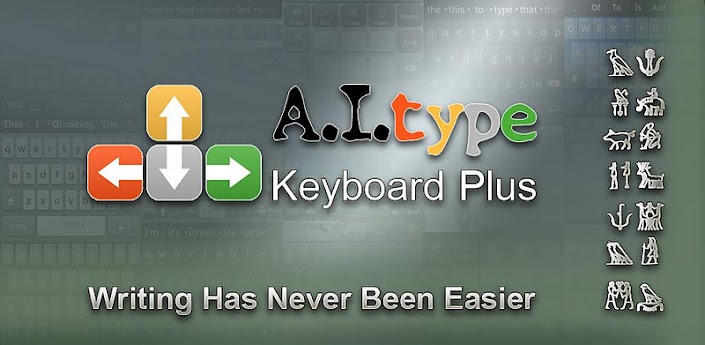
Menggunakan A.Itype Keyboard
Cara yang harus anda lakukan juga hampir sama dengan menggunakan smart keyboard dan perfect keyboard, namun hanya saja aplikasi yang anda gunakan berbeda dan lebih lengkap fiturnya dibanding kedua keyboard di atas. Untuk menggunakan, anda bisa download A.Itype keyboard plus download di sini atau mirror.

Tips:
Beberapa alternatif cara mendapatkan autotext sebenarnya dapat anda gunakan pada keyboard yang memiliki fitur auto correction dengan logika yang hampir sama yaitu memberikan masukan data pada library untuk menggantikan kata yang anda buat autotext.
Fix masalah font karakter kotak
CARA 1
install menggunakan x-recovery (xperia family), custom recovery (optimus family), cwm/amonRA recovery (HTC+Juned), Samsung recovery (power+volume down begitu hh dinyalain).

download filenya disini
cara install:
1. copy file yg tadi udah di download ke sdcard
2. masuk ke recovery. pilih custom zip
3. choose from sdcard
4. cari file font DroidsanByIhint.zip
5. install and reboot

CARA 2
cara manual (tidak pakai fontchanger, etc)
1. download font disini dan ini
2. extract kemudian masukan disdcard
3. copy and paste font tadi di /system/fonts
4. lihat permision file sebelumnya lalu replace file yang ada 
5. samakan permisionnya dari font bawaan yang udah di lihat tadi (untuk menghindari bootlop)
6. reboot

Sumber: Tips-Droid


Baca Selengkapnya ....

Tips Atasi Performa Lambat di Perangkat Android

Posted by Unknown Rabu, 02 Oktober 2013 0 komentar

Perangkat Android anda lambat? Ada banyak perbaikan yang tersedia untuk anda, namun itu membutuhkan akses root. Versi terbaru Android (4.3) memecahkan masalah ini, namun untuk sebagian besar pengguna yang tidak akan menerima update firmware, aplikasi Lagfix gratis dapat memecahkan masalah tersebut. Bukan rahasia bahwa Android adalah sistem operasi yang memiliki banyak kekurangan. Pertama, sistem operasi ini tidak mempertahankan dirinya dengan baik. Aplikasinya berjalan lambat. Ini dikarenakan kurangnya implementasi TRIM. Perintah TRIM, yang gagal diterapkan Android, memungkinkan penyimpanan solid state untuk mempertahankan kinerja aslinya. Kedua, ini juga menjengkelkan karena menghapus ruang dan folder kosong. Ketiga, produsen menggunakan memori murah, yang menyebabkan kinerja yang buruk. Untungnya, dengan perangkat yang tepat,cara memperbaiki Android yang lambat dapat dilakukan dengan mudah.
Apa Itu TRIM?
Anda perlu mengetahui apa yang dimaksud dengan TRIM, sebelum mengetahui tentang bagaimana aplikasi Lagfix menghilangkan latency yang dialami pada perangkat Android, di mana penyimpanan solid state anda tidak benar-benar menghapus file, bahkan jika anda menguninstal atau menghapusnya. Ini adalah ciri khas asli penyimpanan solid state. File yang terhapus hanya terlihat pada sistem operasi. Perintah TRIM adalah executable Linux yang memecahkan masalah ini dengan membuat file yang dihapus menjadi terlihat, dengan demikian dapat dihapus.
Jika perintah TRIM tidak pernah dijalankan, blok-blok yang tidak dapat dihapus ini menjadi penghambat kecepatan yang menghasilkan kinerja yang mengerikan. Secara khusus, segala sesuatu yang menggunakan cache – seperti browser – akan bermasalah.
Singkatnya, perintah TRIM dalam sistem operasi modern menandai blok data untuk dihapus. Ketika data tidak dapat dihapus, sistem operasi harus menemukan ramuan untuk menghapus kemudian menimpanya. Tambahan overhead secara drastis memperlambat kecepatan tulis. Tanpa fitur ini, semua drive akan lambat.
Solid State Drive dan modul eMMC terbaru pada smartphone modern termasuk kompatibilitas dengan TRIM. Sebaliknya, memori flash murah di smartphone dan tablet tidak memiliki kemampuan ini. Perbedaan antara memori flash dan eMMC saat ini dalam perdebatan, sayangnya, sebagai sistem operasi berbasis TRIM tidak bekerja di Android 4.2 dan versi sebelumnya.
LagFix
Peringatan: LagFix telah dikenal untuk menghancurkan perangkat yang tidak kompatibel. Periksa terlebih dahulu kompatibilitas perangkat anda. Anda dapat mencarinya di Google dengan kata kunci “device + LagFix”.

LagFix melakukan fungsi yang sangat sederhana. Pada perangkat yang kompatibel, perangkat yang telah di-root mengoptimalkan solid state storage dengan menandai blok yang terhapus untuk proses penghapusan.
LagFix tidak sepenuhnya bebas masalah. Aplikasi ini tidak akan bekerja dengan eMMC lama dan drive penyimpanan flash. Juga, beberapa perangkat Samsung tidak dapat menggunakan aplikasi ini. faktanya, aktivasi LagFix pada perangkat Samsung terpilih akan membuat gadget anda sama sekali tidak berguna – untuk alasan yang tidak diketahui. Kesuksesan fungsi ini tergantung pada chip dalam ponsel anda. Jadi, sebelum mencoba TRIM manual, periksa aplikasi ini terlebih dahulu.
Sekali lagi, harap diingat bahwa LagFix mengharuskan akses root. Download di sini.
Cache2SD dan Multi-Browser2RAM
Selain desain software yang buruk, modul memori yang murah menyebabkan masalah lag dengan banyak smartphone dan tablet. Seringkali hard drive berbasis memori flash dalam tablet papan atas, seperti Asus Transformer, menderita kecepatan tulis yang memprihatinkan. Hal ini menyebabkan lambatnya kinerja perangkat. Masalah-masalah ini dapat diatasi dengan memindahkan cache perangkat ke kartu SD. Namun, SD sendiri berbasis pada memori flash yang murah dan memiliki kinerja buruk.
Siapapun yang ingin meningkatkan kecepatan perangkat, harus memiliki memori flash kelas tertinggi yaitu Class 10. Manfaat kinerjanya hanya akan muncul pada software yang menggunakan cache perangkat anda, jika cache ada pada kartu SD.
Cache2SD hanya bekerja pada seri tablet Asus Transformer. Ini memecahkan masalah dari modul memori yang murah dan lambat dengan memindahkan cache perangkat anda ke kartu SD. Namun, pada perangkat selanjutnya yang menggunakan teknologi eMMC (MultimediaCard), perbaikan ini tidak perlu.
Pilihan lain menggunakan script Browser2RAM. Sementara beberapa browser, seperti Dolphin, dapat memindahkan cache-nya ke kartu SD, Browser2RAM memindahkan cache ke disk RAM. Ini memberikan kinerja yang jauh lebih cepat – RAM digunakan sebagai disk yang sangat cepat.
Dua modifikasi ini hanya ada pada tablet seri Asus Transformer. Meskipun secara teori mereka bisa diadaptasi untuk setiap perangkat yang dirancang buruk.
Kehabisan Ruang Penyimpanan?
Salah satu masalah terbesar di Android adalah penyimpanan. Aplikasi tidak sepenuhnya di uninstal, seringkali meninggalkan folder “zombie” yang agak besar. Masalah lain adalah cache yang sangat besar. Untungnya, aplikasi pihak ketiga dapat menghilangkan file ini, tanpa banyak masalah seperti DiskUsage dan SD Maid.
DiskUsage: DiskUsage secara visual menampilkan jumlah ruang yang tersedia pada perangkat Android anda. Aplikasi ini juga termasuk pinch-to-zoom dan fitur baru lainnya. Anda dapat menggunakan ini untuk mencari dan menghapus file yang tidak terpakai.
SD Maid: SD Maid menyediakan sejumlah besar fungsi. Dari jumlah tersebut, yang paling berguna adalah kempuannya untuk menghapus folder sistem, mencari folder kosong dan menduplikat file finder (hanya versi berbayar).
Kesimpulan
Masalah kinerja saat ini di Android berasal dari Google dan produsen perangkat. Pertama, tidak pernah ada implementasi TRIM yang tepat di Android sampai 4.3. Kedua, produsen menggunakan modul memori flash murah, yang menghasulkan lag yang luar biasa pada banyak perangkat. Pemecahan masalah ini hanya akan bekerja pada sejumlah kecil perangkat, dengan pilihan aplikasi yang sedikit.

Sumber: Paseban

Baca Selengkapnya ....

Transfer File Berukuran Besar Antar Perangkat Android

Posted by Unknown Minggu, 18 Agustus 2013 0 komentar


Seringkali kamu pengin mentransfer file dari satu gadget ke gadget lain secara cepat. Untuk file berukuran kecil dan sedang sih udah lumayan banyak alternatifnya, tapi permasalahannya adalah ketika ukuran file yang mau kamu transfer ternyata cukup besar, film misalnya.

Beberapa cara bisa saja kamu pakai untuk transfer file seperti:
  • Dengan whatapps maximal 12MB
  • Dengan aplikasi gmail untuk maximal 30MB
  • Dengan memasukkan ke Google drive kemudian mengijinkan device lain untuk mengakses, namun sayangnya cara ini gak bisa langsung ke download cuman bisa streaming
  • Kamu bisa saja menggunakan bluetooth tapi kudu siap-siap buat bersabar, karena rate transfer dengan cara ini sangat-sangat payah.
  • DropBox mungkin bisa jadi pilihan tapi ya itu tadi kedua gadget masing masing harus terinstall app tersebut, dan kapasitasnya pun terbatas.
  • Memindahkan SD card, ini agak repot dan harus benar-benar yakin kalau SD card bisa diterima di kedua gadget tersebut. Atau menstransfernya duu ke PC kemudian baru dikopi, nah kalau ini kamu butuh kabel data.
Hmm.. alternatif tersebut bisa saja kamu lakukan sih, tapi yaa itu tadi keterbatasannya. Untuk itu pada postingan ini saya merekomendasikan untuk menggunakan metode transfer via WiFi.

Metode ini sering disebut dengan wifi-direct, bagaimana melakukannya. Berikut langkah-langkahnya:


langkah 1: Download Aplikasi WiFi Shoot!, pada masing-masing device tersebut.
langkah 2: Setelah kedua device terinstall kemudian jalankan aplikasi
langkah 3: Selayaknya pairing bluetooth aplikasi akan mendeteksi gadget dengan aplikasi ini kemudian ada pilihan invitasi.
langkah 4: accept the invitation
langkah 5: udah tinggal deh kamu pilih file yang mau kamu transfer dan kamupun udah bisa melakukan transfer file dengan aman dan relatif cepat.
Ini hanya contoh aplikasi, masih banyak aplikasi lain yang bisa kamu coba di google play search aja pake query wifi-direct. silakan  dicoba :’)

Sumber: Aplikanologi

Baca Selengkapnya ....

Seeder, Sang Penakluk Lag & Peningkat Performa Android

Posted by Unknown 0 komentar
Lag adalah makanan sehari-hari (walau tak enak) bagi pengguna perangkat Android, tidak terkecuali pada perangkat Android high-end (apalagi yang mid-end dan low-end). Apa itu lag? Lag bisa diartikan sebagai keterlambatan respon Android saat mengeksekusi suatu perintah (membuka aplikasi, atau kembali ke home misalnya).


Seeder


Pada umumnya, lag disebabkan oleh kurangnya spesifikasi hardware. Di samping itu, kurang optimalnya sistem operasi dalam mengelola potensi hardware juga bisa memicu timbulnya lag (itulah mengapa, kita masih menemui lag pada perangkat Android high-end, Galaxy S4 misalnya).


Oleh karena itu, seorang developer dari XDA membuat aplikasi yang dinamakan Seeder. Aplikasi tersebut diklaim mampu meminimalkan lag, sekaligus meningkatkan performa ponsel atau tablet Android Anda yang telah memiliki akses root.


antarmuka SeederSeeder on


Menurut informasi yang dilansir dari thread resmi Seeder di forum XDA, dengan menginstall Seeder, perangkat Android Anda akan lebih responsif, scroll menjadi lebih halus, dan aplikasi pun dapat diluncurkan dengan cepat.


Mungkin Anda berpikir bahwa efek yang ditimbulkan Seeder hanya sugesti atau efek placebo saja. Namun berdasarkan pengetesan yang dilakukan oleh member-member XDA, Seeder dinilai mampu menjadikan perangkat Android menjadi lebih responsif dan berperforma prima. Tidak percaya? silakan install Seeder di ponsel atau tablet Android Anda. 


Seeder bukanlah aplikasi Android gratisan (seharga $1.85 di Google Play Store), tetapi sang developer berbaik hati dengan memberikan Seeder secara gratis dan legal melalui thread resminya di forum XDA. 


Baca Selengkapnya ....

Rooting Smartfren Andromax C Tanpa PC C via Aplikasi FramaRoot

Posted by Unknown 0 komentar
http://s24.postimg.org/ubwdw71o5/Content_012.jpg
Root Smartfren Andromax C Tanpa PC? Ini merupakan cara rooting paling mudah untuk dipraktekkan. Bbagaimana tidak? kita hanya perlu menginstal sebuah aplikasi dengan format .apk langsung ke Smartfren Andromax C kita, cukup dengan beberapa klak klik dan jadilah Smartfren Andromax C kita berstatus Rooted! Tanpa perlu proses yang rumit & step-step yang membingungkan.

Bahan Root Smartfren Andromax C :
  1. Aplikasi FramaRoot.apk download disini.
  2. Nyali (nggak usah download)
Tahap-tahap Root andromax menggunakan Framaroot :
  1. Install aplikasi framaroot yang sudah anda download tadi.
  2. Buka aplikasi framaroot kemudian pilih saja SuperSu (ini merupakan type aplikasi yang ingin dipakai untuk manajemen roo akses)
  3. Setelah itu akan muncul pilihan, pilih saja gandalf jika muncul notif not compatible maka pilih saja yang aragon sampai muncul informasi succes.
  4. Reboot Smartfren andromax C anda.
  5. Jika berhasil maka akan muncul aplikasi baru bernama SuperSU itu artinya smartfren andromax c anda telah berhasil di root.
Sekarang anda sudah memiliki hak akses penuh akan Andromax C anda, apa yang akan anda lakukan? apakah hanya cukup sampai disitu saja? selamat berkreasi dengan Andromax C anda. 
 
Sumber: Cusrom.com

Baca Selengkapnya ....

Pengertian RAM, ROM, Internal Storage, Phone Storage dan USB Storage Android

Posted by Unknown 0 komentar
Pada saat Anda membaca spesifikasi ponsel atau tablet Android seringkali disebutkan kapasitas memori-nya, entah itu memori RAM maupun memori Internal. Namun ketika Anda sudah membelinya seringkali menjadi bingung bahkan kecewa karena memori yang tertulis di spesifikasi berbeda dengan kenyataannya. Mengapa bisa begitu? Pada artikel kali ini kami akan menginformasikan perbedaan istilah-istilah memori Android dan juga penyebab kapasitas memori yang tertulis tidak sesuai dengan yang terbaca di sistem ponsel / tablet.

Metode penyimpanan file pada ponsel atau tablet Android ada yang dibagi menjadi dua bagian ada juga yang tiga bagian, yaitu:
  1. Untuk ponsel Android generasi awal biasanya hanya dibagi menjadi dua bagian, yaitu:
    1. Internal storage
    2. SD card, penjelasan lebih detil akan dibahas dibawah
  2. Untuk hp yang tidak memiliki slot SD card juga dibagi menjadi dua bagian, yaitu:
    1. Internal/System storage
    2. Phone/USB Storage.
  3. Untuk handphone dan tablet Android saat ini pada umumnya dibagi menjadi tiga bagian, yaitu:
    1. Internal/System storage
    2. Phone/USB Storage
    3. SD card.
Berikut penjelasan perbedaan istilah memori Android:
1. Internal Storage / System Storage: Memori ini berguna khusus untuk menyimpan file yang berhubungan dengan aplikasi atau game dan tidak dapat digunakan untuk menyimpan konten pengguna seperti foto, video, musik, dokumen dan sebagainya. Setiap kali Anda menginstall game/aplikasi, kapasitas memori ini akan berkurang.
2. Phone Storage / USB Storage: Bisa digunakan untuk menyimpan file aplikasi / game namun bisa juga untuk menyimpan segala jenis file yang lain seperti foto, dokumen, dsb.
3. SD card / Kartu SD: Memori ini menunjukkan kapasitas memory card 
(biasanya jenis microSD) yang terinstall pada perangkat Android. SD card berbentuk semacam kartu kecil dan bisa dilepas pasang dan bisa diganti besar kapasitasnya. Fungsi utama SD card adalah untuk menyimpan file pengguna seperti foto, video, musik, dan lain-lain. 
Apabila pada spesifikasi ditulis besar memori telepon, biasanya memori tersebut adalah total dari System storage +Phone (USB) storage. Besarnya pembagian antara system storage dengan phone storage berbeda-beda tiap produsen, tergantung pengaturan dari pabrik. Ada yang dibagi 50:50, ada yang lebih banyak USB storage dibanding system storage dan sebaliknya.

Contoh:
Pada spesifikasi ditulis memori internal = 4 GB. Maka memori tersebut bisa saja terdiri dari: 1 GB System storage dan 2 GB phone storage (tergantung pengaturan pabrik). Bila ditotal menjadi 1 GB + 2 GB = 3 GB, kemana sisa 1 GB-nya? 1GB yang tidak terlihat dipakai untuk file instalasi sistem operasi Android atau sering disebut ROM (Read Only Memory) walau sebenarnya istilah ini kurang tepat. Jadi 4 GB tersebut terdiri dari:
  • 1 GB System Storage
  • 2 GB Phone Storage
  • 1 GB ROM / firmware / Sistem Operasi Android

Tentang RAM

RAM adalah singkatan Random Access Memory, fungsinya untuk menyimpan data sementara. Prosesor membutuhkan data-data atau informasi berkecepatan tinggi setiap kali ingin melakukan suatu “proses” dan data-data tersebut diambil dari RAM. Oleh karena kegunaannya, kecepatan transfer (transfer rate) RAM di desain jauh lebih tinggi dibanding memori biasa. Prosesor berkinerja baik kalau digabungkan dengan kapasitas RAM yang kecil kerjanya akan tidak optimal.

Jika Anda membeli sebuah ponsel atau tablet Android dan ketika dilihat di sistem, besar RAM tidak sesuai dengan yang tertera pada spesifikasi, hal tersebut adalah wajar. RAM yang terbaca adalah besarnya RAM yang dapat digunakan untuk menjalankan aplikasi dan game dan yang tidak terbaca sudah dipergunakan untuk menjalankan sistem Android.

Contoh: Anda membaca pada kertas spesifikasi bahwa RAM perangkat Anda = 1 GB / 1000 MB, namun saat dilihat pada handphone (dapat dilihat di Settings > Apps > Running) besarnya hanyalah, misalnya 800 MB. Itu artinya untuk menjalankan sistem operasi Android, dibutuhkan alokasi RAM sebesar 200 MB. Jadi secara hardware memori RAM perangkat Anda benar 1 GB, namun yang dapat digunakan oleh aplikasi dan game hanyalah sebesar 800 MB karena yang 200 MB dibutuhkan untuk dapat menjalankan sistem secara keseluruhan.

Tentang Kapasitas SD Card

Ketika Anda membeli SD card, seringkali tulisan yang tertera pada badan kartu/box memori berbeda dengan yang terbaca pada perangkat Anda. Sehingga kadang muncul pertanyaan, microSD belum di isi apa-apa kenapa memori-nya berkurang?
Hal ini disebabkan cara penghitungan dari produsen dengan cara tablet / ponsel membaca memori. Sebelumnya, mari kita belajar mengenai istilah kapasitas memori terlebih dahulu. Kapastitas memori umumnya dikenal dengan sebutan Byte, urutan dari yang terkecil adalah:
  • Byte (B)
  • KiloByte (KB)
  • MegaByte (MB)
  • GigaByte (GB)
  • TerraByte (TB)
  • dst
Produsen SD card menngunakan satuan 1000 untuk setiap tingkatannya, jadi:
  • 1 GB = 1000 x 1000 x 1000 Byte
  • 1 MB = 1000 x 1000 Byte
  • 1 KB = 1000 Byte
Sedangkan tablet atau handphone Android menggunakan 1024 setiap tingkatnya, jadi:
  • 1 GB : 1024 x 1024 x 1024 Byte
  • 1 MB : 1024 x 1024 Byte
  • 1 KB : 1024 Byte
Hal inilah yang menyebabkan perbedaan kapasitas yang tertulis dengan yang terbaca.
Contoh: Anda membeli MicroSD berkapasitas 32 GB, maka kapasitas aktual yang terbaca adalah sekitar:
32 GB = 32 000 000 000 : 1024 : 1024 : 1024 = 29, 802 GB

Tentang Bit dan Byte

Saya menemukan ada beberapa produsen telepon yang menggunakan satuan yang tidak standar dalam menuliskan satuan memori. Tujuannya adalah untuk mengelabui calon pembeli yang kurang cermat dan berpikir bahwa spesifikasi produk yang dibeli lebih baik daripada yang sebenarnya.
Caranya adalah dengan menuliskan spesifikasi dengan menggunakan satuan bit (b/huruf “b” kecil) dan bukan byte (B/ huruf B besar).  Perbandingan antara Byte dengan Bit adalah sekitar 1 : 8.
Contoh: Pada spesifkasi tertulisa RAM sebesar 1Gb (Gigabit), maka besar kapasitas RAM kalau dihitung berdasarkan satuan byte sebagai berikut:
1 Gb (Gigabit) = 1024 Mb (Megabit) : 8 = 128 MB (MegaByte)

Sumber: harga-hp

Baca Selengkapnya ....
Trik SEO Terbaru support Online Shop Baju Wanita - Original design by Bamz | Copyright of android nexus 7.