Tampilkan postingan dengan label WikiDroid. Tampilkan semua postingan

Tips Menghilangkan Duplikat Lagu dan Gambar di Handphone Android

Posted by Unknown Selasa, 24 Desember 2013 0 komentar

Pernah Anda menemukan 2 atau 3 bahkan 4 judul lagu yang sama di pemutar musik handphone Android ...? Coba buka aplikasi pemutar musik anda dan perhatikan baik baik apakah disitu ada lebih dari satu judul lagu yang sama namun muncul pesan error saat anda memilih lagu tersebut, penasaran anda lalu mencoba lagu yang sama dibaris kedua, masih error, lagu ketiga masih error, dan baru bisa waktu anda pilih duplikat ke 4. Huff !!!


Apa yang akan anda lakukan dengan 3 duplikat lagu dengan judul yang sama tersebut? Menghapusnya? Berarti anda harus mencoba satu persatu lagu dengan judul yang sama lalu menghapus yang error. Bayangkan kalau anda memiliki 100 lagu dan memiliki 4 x duplikat nya? Berapa banyak waktu yang anda habiskan? Bagaimana anda bisa yakin kalau lagu yang akan anda hapus adalah lagu yang error? Bagaimana kalau anda ternyata justru menghapus lagu yang benar.


Frustrasi..??? gak lagi karena ada tips sederhana yang bisa dilakukan oleh semua pemilik handphone android untuk mengatasi kondisi seperti ini. Oh ya, segampang itu kah?

Yup emang gampang kok, berikut langkah yang bisa anda lakukan;
1. Temukan Setting/pengaturan di handphone anda
2. Pilih manajemen aplikasi/Applications Manager
3. Anda akan menemukan tiga bagian yaitu Downloaded- Running - All, pilih ALL
4. Cari/temukan Media Storage => Pilih Media Storage lalu pencet Clear Data
5. Begitu selesai langsung restart/matikan dan hidupkan lagi perangkat android anda
6. Untuk melihat hasilnya, buka aplikasi pemutar musik dan ... TUNGGU!!! Jangan kaget, begitu anda menghidupkan aplikasi pemutar musik, tidak ada satupun file lagu disana, tapi jangan khawatir, tunggu saja beberapa saat, file lagu anda akan muncul satu persatu... dan tanpa ada duplikasi sama sekali.

Catatan :

Dengan melakukan langkah diatas, secara kebetulan anda sudah mengatasi 2 masalah sekaligus di perangkat android anda... oh ya, apa itu?

Sebelum anda melakukan langkah diatas coba perhatikan album foto anda, buka aplikasi album anda, dan lihat apakah disitu ada beberapa gambar yang tidak kelihatan preview nya alias gak muncul gambarnya...? Nah langkah diatas tidak hanya menghilangkan judul lagu yang sama di pemutar musik anda tapi juga menghilangkan duplikasi gambar yang tidak bisa dibuka di album foto anda.


Baca Selengkapnya ....

Bagaimana Cara Mengecek Gadget Android itu Asli atau Replika?

Posted by Unknown Minggu, 22 Desember 2013 0 komentar
Apa itu Hp Replika ?

Yaitu hp tiruan yang bentuknya mirip dengan hp aslinya. Jadi hp replika bisa dikatakan sebagai hp palsu yang dibuat sedemikan rupa menyerupai wujud dari barang yang original yang mana spesifikasinya berbeda dengan spek hp asli yang ditirunya.
Hp android palsu/replika kini banyak beredar dan harganyapun sangat miring. Hp-hp replika tentu me-replikakan hp2 yang berkelas seperti Galaxy S4, Galaxy S3, iPhone, Nokia N8, dll

Replika = Clone = KW = Copy = King Copy = SuperCopy
Penulis pernah berkeliling di suatu forum jual beli dan tiba-tiba menemukan seorang penjual yang menjual Samsung Galaxy S4 baru seharga hanya 3.7 juta, padahal harga baru aslinya 7 jutaan. Dan ternyata itu replika

Ini dia penampakan hp galaxy s4 replika alias palsu


Kalo ini yang asli


Terlihat sangat beda kan? Baik dari sisi body maupun kualitas warna yang dihasilkan,

Sebenarnya hp replika bukanlah ilegal, banyak juga yang memburunya agar terlihat nge-trend/sekedar gaya dengan bermodalkan budget terbatas. Namun ada pula penjual hp replika yang menjual dengan harga yang menyamai harga hp aslinya dan inilah yang membuat rugi pembelinya.

 selain itu ada cara lain untuk membedakannya yakni :
 cara membedakan hp android palsu atau tidak.

   1. Bukalah website http://apps.opera.com/
Scroll ke bagian bawah halaman, maka akan terlihat nama hp android anda


Jika android kalian merupakan ponsel android lokal/china (tak terkecuali replika) maka muncul tulisan "Your device is Android Generic Android "

Sony Xperia apabila dicek melalui cara ini juga tertulis "Your device is Android Generic Android " Hal ini karena negara perakit Sony dari China juga


2.  Menggunakan AnTuTu Bechmark 
Antutu benchmark merupakan sebuah aplikasi yang mengukur performa Android anda sekaligus mencatat spesifikasi android anda.
Lakukan serangkaian test lalu lihatlah pada bagian Authenticated dan System Info. Untuk yang System Info, perhatikanlah spesifikasinya lalu cobalah bandiingkan spesifikasi lengkap hp yang bisa dicari di www.gsmarena.com


Pada antutu benchmark hp replika akan terdeteksi sebagai 'Unknown Device'


3.  Menggunakan Sample Camera
Cobalah kalian memotret menggunakan kamera Android anda, kemudian hasilnya cek di komputer (Windows). Klik kanan file fotonya, klik properties, klik summary, klik advanced. Perhatikan pada bagian “Equpment Make” dan “Camera Model”


4  Melakukan Tes IMEI

Buka menu dial(panggilan) lalu ketikan *#06# maka akan muncul sederetan angka yang merupakan nomor imei ponsel kalian.
Selain itu mengecek IMEI bisa dengan melihat nomor imei yang ada di belakang body ponsel (Buka dulu penutup baterai dan baterainya) serta bisa dilihat di dusbook pembelian)
Lalu mengetahui nomor IMEI lalu masuklah ke linkberikut
http://www.numberingplans.com/?page=analysis&sub=imeinr
ketikan nomor imei, lalu akan muncul detail dari ponsel kalian

****

UNTUK HP SAMSUNG
Hp Samsung Asli di balik baterai ada Segel Hologram bertuliskan SEIN

Selain itu, untuk mengecek keaslian hp samsung, caranya download software KIES lalu diinstall di komputer kemudian hubungkan hpnya ke komuter melalui kabel usb dan buka software KIES, Sp Samsung Asli sudah pasti akan terdeteksi kodenya di software KIES

Cara lain : Buka panggilan/dial, lalu tekan kode *#0*#  Smartphone Samsung asli akan muncul test mode 

***
Android anda sudah pasti bukan replika apabila telah melakukan semua tes diatas, dan hasilnya benar/sesuai dengan hp aslinya

Hp yang dibeli di gerai/dealer resmi sudah pasti hp asli

Android replika terkadang memiliki status bar yang berbeda

Hampir sebagian besar hp china/lokal, dan termasuk hp replika menggunakan CPU/Processor MTK dan saat tulisan ini ditulis tidak ada hp Samsung/HTC/Motorola/Sony(kecuali Sony XperiaC) yang menggunakan cpu/processor MTK. Dan untuk mengetahui tipe CPU/Processor, kalian bisa mengetesnya melalui aplikasi CPU-Z. 


Baca Selengkapnya ....

Bagaimana Cara Menggunakan Autotext di Android?

Posted by Unknown Selasa, 29 Oktober 2013 0 komentar
Autotext sudah tidak asing lagi bagi anda yang suka chat melalui messenger atau bergaul di social media, sekalipun anda bukan blackberry user. Bagi anda yang menginginkan autotext seperti layaknya pada OS blackberry, android juga menawarkan fitur autotext. Pada artikel ini mari kita berbagi bersama cara menggunakan autotext pada android.

Apakah Autotext?
Fitur AutoText adalah fitur yang memungkinkan pengguna untuk menyimpan setiap jumlah teks dan grafis untuk digunakan kembali dalam dokumen lain. Fitur tersebut kemudian yang akan menjadi pengganti text yang kita ketik dengan grafis atau tulisan lain (logika kerja auto correction).

Bagaimana cara menggunakan autotext android?
Berikut ini adalah langkah yang harus anda tempuh agar android anda dapat menggunakan autotext seperti layaknya pada blackberry. Ada beberapa aplikasi tersedia untuk autotext pada android
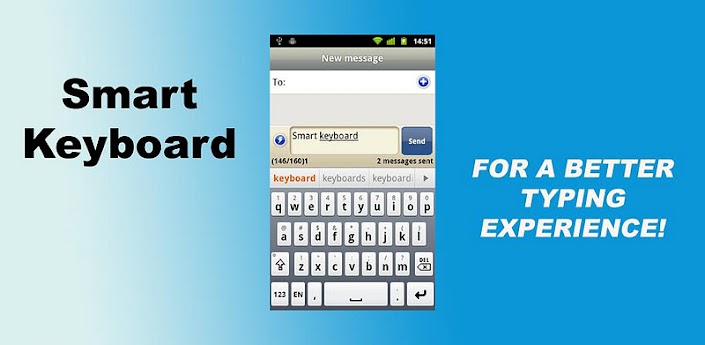
Menggunakan Smart Keyboard
1.Download perlengkapannya :
-Smart Keyboard Pro (4.7.1), extract terlebih dahulu.
-Backup autotext (Autotextnya sudah termasuk dibackup)
-Koleksi autotext atau search pada google (Untuk anda yang ingin menambah koleksi autotext).
2.Instal Smart Keyboard Pro yang telah di download.

3.Kemudian letakkan backupnya dan BB autotextnya di Sd card anda.

4.Masuk menu Pengaturan > pilih Bahasa dan papan tombol

5.Klik centang di Smart keyboard pro.

6.Lalu klik penganturan smart keyboard pro dibawahnya.

7.Klik Backup Setting > restore from sdcard > ok
8.Kemudian masih di menu settingan klik text prediction
- Auto-capitalization: on
- Quick fix: off ( agar tidak otomatis terganti begitu mengetik )
- Show suggestion: on
- Autocomplete: off ( agar tidak mengganggu (otomatis ganti kata) begitu spasi )
- Swap punctuation : off
- Space after picking : off
- Contact Dictionary : on/off (optional, jika ingin suggestion ambil dari nama kontak di hp)
- Always suggest: on ( agar muncul suggestionnya apa begitu mengetikkan sesuatu )
9.Untuk Menambah atau mengedit Autotextnya caranya mudah.
-  masih di nomer 8 cari paling bawah klik Custom Autotext
-  lalu klik add autotext/edit
- kolom 1 kata yang memunculkan autotextnya misalnya haha nanti akan muncul °Âº ° =))Hªªhªªhªªhªª ° °Âº
-  kolom 2 BB autotextnya
- buka file yang agan download tadi : BB Autotext (disitu banyak sekali autotext-autotext yang agan bisa tambahkan )

10.Setelah semua selesai masuk kemenu backup setting lagi untuk membuat backup yang ini. agar settingannya tidak hilang. backup yang tadi akan digantikan dengan backup yang baru.

11.Selesai sekarang tinggal kita menerapkan smart keyboard pro nya nya,pada saat ingin mengetik tahan 3 detik di kolom pengisian text,misalnya di pesan, tahan 3 detik di kotak pengisian pesan nanti ada input metode, dan lalu pilih Smart keyboard pro.
12.Untuk menambah autotext, silakan masuk ke setting Smart Keyboard Pro>Text Prediction setelah itu pilih add text

Tambahan:
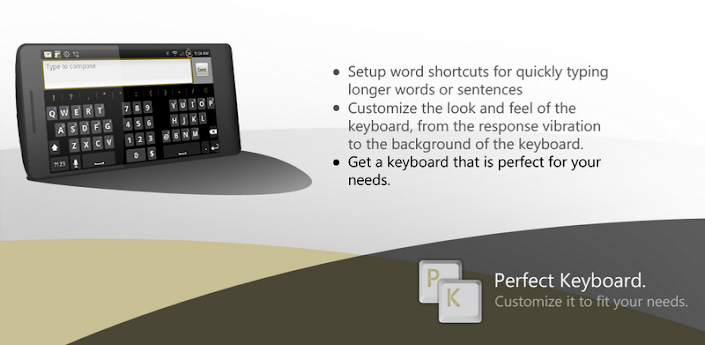
Menggunakan Perfect Keyboard
Cara yang harus anda lakukan hampir sama dengan menggunakan smart keyboard, namun hanya saja aplikasi yang anda gunakan berbeda. Untuk menggunakan, anda bisa download perfect keyboard pro download di sini 

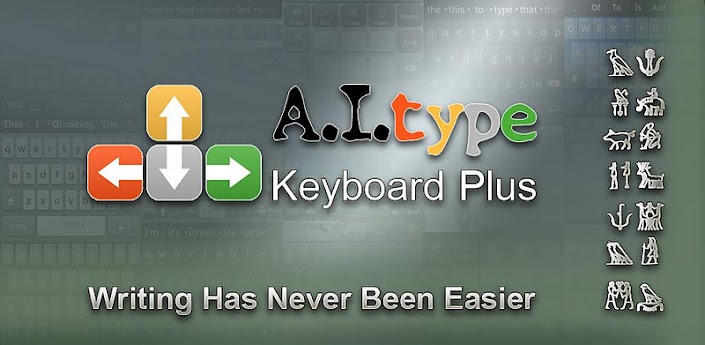
Menggunakan A.Itype Keyboard
Cara yang harus anda lakukan juga hampir sama dengan menggunakan smart keyboard dan perfect keyboard, namun hanya saja aplikasi yang anda gunakan berbeda dan lebih lengkap fiturnya dibanding kedua keyboard di atas. Untuk menggunakan, anda bisa download A.Itype keyboard plus download di sini atau mirror.

Tips:
Beberapa alternatif cara mendapatkan autotext sebenarnya dapat anda gunakan pada keyboard yang memiliki fitur auto correction dengan logika yang hampir sama yaitu memberikan masukan data pada library untuk menggantikan kata yang anda buat autotext.
Fix masalah font karakter kotak
CARA 1
install menggunakan x-recovery (xperia family), custom recovery (optimus family), cwm/amonRA recovery (HTC+Juned), Samsung recovery (power+volume down begitu hh dinyalain).

download filenya disini
cara install:
1. copy file yg tadi udah di download ke sdcard
2. masuk ke recovery. pilih custom zip
3. choose from sdcard
4. cari file font DroidsanByIhint.zip
5. install and reboot

CARA 2
cara manual (tidak pakai fontchanger, etc)
1. download font disini dan ini
2. extract kemudian masukan disdcard
3. copy and paste font tadi di /system/fonts
4. lihat permision file sebelumnya lalu replace file yang ada 
5. samakan permisionnya dari font bawaan yang udah di lihat tadi (untuk menghindari bootlop)
6. reboot

Sumber: Tips-Droid


Baca Selengkapnya ....

Tips Melindungi Perangkat Android dari Serangan Malware

Posted by Unknown Senin, 16 September 2013 0 komentar


Bukan rahasia bahwa ponsel Android sangat rentan terjangkit malware. Salah satu sebabnya adalah kebijakan Google yang diterapkan pada Play Store dalam menyeleksi aplikasi yang masuk. Sebuah aplikasi hanya akan dibuang dari Google Play Store saat aplikasi tersebut telah merugikan user atau terbukti sebagai malware. Hal ini tentu saja berbeda dengan kebijakan Apple di App Store yang memberlakukan sistem sangat ketat dalam proses masuknya sebuah aplikasi ke App App Store hingga bisa didownload oleh user. Selain itu App Store juga menjadi satu-satunya rujukan untuk mendapatkan aplikasi iOS (non-jailbreak) sehingga keamanan lebih terjamin.


Munculnya peringatan FBI akhir tahun lalu menjadi teguran bagi Anda pengguna Android smartphone untuk lebih berhati-hati dalam memilih aplikasi atau install aplikasi untuk perangkat Android Anda. Tak hanya memberikan peringatan, pihak FBI juga memberikan sejumlah tips yang diharapkan bisa melindungi perangkat Android dan smartphone pada umumnya dari serangan malware.


1. Saat membeli sebuah smartphone, Anda perlu mengetahui fitur-fitur dari perangkat tersebut, termasuk default setting. Anda tidak perlu mematikan semua fitur di ponsel Android demi untuk meminimalkan serangan malware.


2. Tergantung dari tipe ponsel yang Anda pakai, ada versi OS yang menyediakan encryption. Enkripsi tersebut bisa Anda pakai untuk melindungi data pribadi jika suatu ketika ponsel hilang atau dicuri.


3. Dengan terus berkembangnya pasar aplikasi untuk perangkat mobile, Anda perlu membaca terlebih dahulu review dari aplikasi yang akan Anda download, baik dari developer maupun review dari komunitas.


4. Pelajari dan mengerti permissions yang ada dalam sebuah aplikasi yang muncul saat Anda akan mendownloadnya.


5. Anda perlu memproteksi ponsel Android menggunakan passcode. Cara ini merupakan langkah paling dasar untuk memberikan pengamanan pada ponsel Anda. Selain passcode, Anda juga perlu mengaktifkan fitur screen lock setelah beberapa menit dalam mode tidak aktif.


6. Gunakan aplikasi anti malware/virus untuk Android smartphone yang Anda pakai. Carilah aplikasi antivirus yang mampu membantu melindungi Android smartphone dari aplikasi abal-abal dan malware.


7. Waspadalah dengan aplikasi yang mengaktifkan Geo-location. Aplikasi semacam itu akan mampu melacak lokasi dimanapun Anda berada. Aplikasi ini bisa saja merupakan sarana pemasaran bagi perusahaan produk/jasa tetapi sangat mungkin dimanfaatkan oleh pihak lain untuk mengikuti keberadaan Anda untuk keperluan jahat.


8. Jailbreak atau rooting Android dipakai untuk menerobos sejumlah batasan yang diberikan vendor atau opsel dalam Android. Dengan rooting maka Anda akan bisa mengontrol semua bagian di Android smartphone yang Anda pakai. Meski demikian perlu diingat bahwa rooting seringkali mengorbankan security dan meningkatkan kemungkinan masuknya malware ke Android. Saat sebuah aplikasi dijalankan dalam level “unrestricted” atau “system” dalam rooted Android, artinya Anda memberikan ijin pada apliakasi yang dimaksud untuk mengontrol semua bagian Android smarpthone tersebut.


9. Jangan pernah mengoneksikan Android smarpthone ke WiFi yang tidak Anda kenali. Jaringan WiFi yang tidak Anda kenal bisa saja merupakan cara licik untuk mengakses perangkat Andrioid Anda. Cara itu dipakai untuk mendapatkan informasi yang tertransfer antara perangkat Android yang Anda pakai dan server.


10. Jika Anda memutuskan untuk menjual perangkat Android yang Anda pakai saat ini, pastikan Anda terlebih dahulu melakukan wipe/reset to factory default. Hal ini perlu dilakukan untuk menghindari adanya data pribadi yang tertinggal dalam ponsel.


11. Android smartphone membutuhkan update untuk bisa menjalankan aplikasi dan firmware. Jika Anda menolak update ini maka resiko terkena hack semakin tinggi dibanding smartphone yang menerima update resmi.


12. Hindari klik link atau download software dari sumber yang tidak Anda kenal.


13. Atur tindakan pencegahan dalam setting koneksi internet seperti yang Anda lakukan pada komputer.


Itulah tindakan pencegahan dan cara Melindungi ponsel Android dari bahaya malware seperti yang disarankan oleh divisi IC3 dari FBI. Semoga bermanfaat ;)

Sumber: http://www.ic3.gov/media/2012/121012.aspx

Baca Selengkapnya ....

Tips Memilih dan Membeli Tablet Android Terjangkau

Posted by Unknown Senin, 02 September 2013 0 komentar

Selain laptop dan ponsel, tablet merupakan perangkat portable lain yang banyak digemari oleh masyarakat belakangan ini. Hal tersebut tentu sangat diwajari karena tablet membawa fungsionaitas yang lebih besar dari ponsel namun memiliki ukuran yang lebih kecil ketimbang laptop. Tablet sendiri mulai mendapatkan tempat di hati masyaakat semenjak Apple meluncurkan iPad yang fenomenal. Kemunculan tablet iPad tersebut kemudian ditiru oleh berbagai macam vendor yang berbondong-bondong mengeluarkan berbagai macam jenis tablet, yang kebanyakan mengusung sistem operasi Android. Tablet yang bermunculan tersebut sangat beragam, dari mulai tablet kelas atas hingga tablet Android murah.

Tablet Android murah biasanya banyak dikeluarkan oleh produsen local ataupun produsen asal cina. Karena harganya yang murah tersebut terkadang banyak yang kualitasnya jauh di bawah standar sehingga cukup mengecewakan penggunanya. Oleh karena itu pada kesempatan kali ini DroidUNJ akan memberikan tips serta trik untuk memilih tablet Android yang murah namun berkualitas. Berikut ulasannya.

Spesifikasi dan harga
Hal pertama yang perlu jadi pertimbangan adalah mengenai kesesuaian harga dan aspek yang dimiliki tablet Android tersebut. Aspek di sini bisa berupa prosesor (CPU) yang diusungnya. Ibarat manusia, prosesor adalah hal terpenting yang akan memberikan kualitas lebih dimana semakin tinggi prosesor itu artinya makin memungkinkan si ponsel untuk mengerjakan hal yang berat seperti bermain game-game berat, merekam video HD, dan sebagainya. Sementara dengan punya grafis yang tinggi, kecakapan memainkan game ataupun pengolahan gambar biasanya makin bagus. Sisanya, Anda bisa menentukan sendiri kira-kira spek apa yang sedang dan akan dibutuhkan ketika membeli Tablet Android tersebut.


Versi Android Bawaan
Hal selanjutnya adalah calon pemilik ponsel Android perlu mengenal lebih jauh tentang versi Android bawaan tablet tersebut. Usahakan tablet Android yang dipilih sudah mengusung versi Android terbaru, misalnya saat ini yang sedang populer adalah Android versi Jelly Bean. Kenapa harus Jelly Bean? Ya, karena Android Jelly Bean memiliki banyak kelebihan daripada versi lamanya seperti Ice Cream Sandwich. Adanya NFC (Near Field Communication) pada beberapa tipe tablet Android tertentu juga memungkinkan fitur tersebut digunakan sebagai alat untuk melakukan transaksi pembayaran seperti di negara-negara maju sehingga layak untuk Anda pertimbangkan.

Display
Saat ini banyak tablet generik asal China yang menawarkan fitur capacitive display yang serupa dengan tablet di pasaran pada layarnya. Ingat, Teknologi capacitive itu menjadi pondasi dasar sensitivitas layar ketika disentuh. Jika setiap sentuhan dan sapuan jari direspon dengan lambat, sebaiknya pertimbangkan kembali untuk membeli tablet tersebut.

Resolusi Layar
Untuk tablet berukuran 7 inch sebaiknya Anda memilih yang beresolusi 1.024 x 768 ke atas untuk tampilan gambar yang lebih jelas. Sementara untuk tablet dengan resolusi 800 x 480 saat ini sudah tidak memadai untuk kenikmatan mata, sekalipun dalam layar smartphone yang lebih kecil.

Kekuatan Performa
Jika ada tablet yang menawarkan performa prosesor di bawah 1 GHz, sebaiknya urungkan niat Anda untuk memilikinya. Pasalnya, beberapa aplikasi Android saat ini sudah sangat ‘rakus’ tenaga. Untuk RAM saja, setidaknya sebuah tablet itu harus memiliki dapur pacu 1 GB untuk bisa berjalan di OS Android Ice Cream Sandwich ke atas. Jika tidak, performa tablet akan ‘terseok-seok’ ketika digunakan.

Ketersediaan Update
Jika memungkinkan, pastikan tablet yang akan Anda beli memiliki ketersediaan update di masa mendatang. Dengan begitu, Anda tidak akan stuck dengan jenis OS tertentu selama menggunakannya.

Konektivitas
Demi memangkas harga jual, banyak tablet di pasaran meniadakan fitur koneksi 3G dan hanya mengandalkan WiFi. Bahkan, vendor sekelas Apple pun memberlakukannya di varian iPad. Hal ini dikembalikan lagi kepada kebutuhan Anda, apakah selamanya ingin bergantung kepada jaringan hotspot sekitar atau leluasa dengan jaringan 3G operator.
Sebagai tambahan jika ingin membeli Tablet Android, sebaiknya kita juga harus menilai dari sisi purna jual kembali, sehingga jika suatu saat kita ingin menjualnya kembali kita akan mendapatkan harga yang wajar ketika kita membeli Android baru. Nah, itulah beberapa cara memilih tablet Android murah namun berkualitas bagus. Selamat mencoba.

Sumber: Paseban

Baca Selengkapnya ....

Pengertian RAM, ROM, Internal Storage, Phone Storage dan USB Storage Android

Posted by Unknown Minggu, 18 Agustus 2013 0 komentar
Pada saat Anda membaca spesifikasi ponsel atau tablet Android seringkali disebutkan kapasitas memori-nya, entah itu memori RAM maupun memori Internal. Namun ketika Anda sudah membelinya seringkali menjadi bingung bahkan kecewa karena memori yang tertulis di spesifikasi berbeda dengan kenyataannya. Mengapa bisa begitu? Pada artikel kali ini kami akan menginformasikan perbedaan istilah-istilah memori Android dan juga penyebab kapasitas memori yang tertulis tidak sesuai dengan yang terbaca di sistem ponsel / tablet.

Metode penyimpanan file pada ponsel atau tablet Android ada yang dibagi menjadi dua bagian ada juga yang tiga bagian, yaitu:
  1. Untuk ponsel Android generasi awal biasanya hanya dibagi menjadi dua bagian, yaitu:
    1. Internal storage
    2. SD card, penjelasan lebih detil akan dibahas dibawah
  2. Untuk hp yang tidak memiliki slot SD card juga dibagi menjadi dua bagian, yaitu:
    1. Internal/System storage
    2. Phone/USB Storage.
  3. Untuk handphone dan tablet Android saat ini pada umumnya dibagi menjadi tiga bagian, yaitu:
    1. Internal/System storage
    2. Phone/USB Storage
    3. SD card.
Berikut penjelasan perbedaan istilah memori Android:
1. Internal Storage / System Storage: Memori ini berguna khusus untuk menyimpan file yang berhubungan dengan aplikasi atau game dan tidak dapat digunakan untuk menyimpan konten pengguna seperti foto, video, musik, dokumen dan sebagainya. Setiap kali Anda menginstall game/aplikasi, kapasitas memori ini akan berkurang.
2. Phone Storage / USB Storage: Bisa digunakan untuk menyimpan file aplikasi / game namun bisa juga untuk menyimpan segala jenis file yang lain seperti foto, dokumen, dsb.
3. SD card / Kartu SD: Memori ini menunjukkan kapasitas memory card 
(biasanya jenis microSD) yang terinstall pada perangkat Android. SD card berbentuk semacam kartu kecil dan bisa dilepas pasang dan bisa diganti besar kapasitasnya. Fungsi utama SD card adalah untuk menyimpan file pengguna seperti foto, video, musik, dan lain-lain. 
Apabila pada spesifikasi ditulis besar memori telepon, biasanya memori tersebut adalah total dari System storage +Phone (USB) storage. Besarnya pembagian antara system storage dengan phone storage berbeda-beda tiap produsen, tergantung pengaturan dari pabrik. Ada yang dibagi 50:50, ada yang lebih banyak USB storage dibanding system storage dan sebaliknya.

Contoh:
Pada spesifikasi ditulis memori internal = 4 GB. Maka memori tersebut bisa saja terdiri dari: 1 GB System storage dan 2 GB phone storage (tergantung pengaturan pabrik). Bila ditotal menjadi 1 GB + 2 GB = 3 GB, kemana sisa 1 GB-nya? 1GB yang tidak terlihat dipakai untuk file instalasi sistem operasi Android atau sering disebut ROM (Read Only Memory) walau sebenarnya istilah ini kurang tepat. Jadi 4 GB tersebut terdiri dari:
  • 1 GB System Storage
  • 2 GB Phone Storage
  • 1 GB ROM / firmware / Sistem Operasi Android

Tentang RAM

RAM adalah singkatan Random Access Memory, fungsinya untuk menyimpan data sementara. Prosesor membutuhkan data-data atau informasi berkecepatan tinggi setiap kali ingin melakukan suatu “proses” dan data-data tersebut diambil dari RAM. Oleh karena kegunaannya, kecepatan transfer (transfer rate) RAM di desain jauh lebih tinggi dibanding memori biasa. Prosesor berkinerja baik kalau digabungkan dengan kapasitas RAM yang kecil kerjanya akan tidak optimal.

Jika Anda membeli sebuah ponsel atau tablet Android dan ketika dilihat di sistem, besar RAM tidak sesuai dengan yang tertera pada spesifikasi, hal tersebut adalah wajar. RAM yang terbaca adalah besarnya RAM yang dapat digunakan untuk menjalankan aplikasi dan game dan yang tidak terbaca sudah dipergunakan untuk menjalankan sistem Android.

Contoh: Anda membaca pada kertas spesifikasi bahwa RAM perangkat Anda = 1 GB / 1000 MB, namun saat dilihat pada handphone (dapat dilihat di Settings > Apps > Running) besarnya hanyalah, misalnya 800 MB. Itu artinya untuk menjalankan sistem operasi Android, dibutuhkan alokasi RAM sebesar 200 MB. Jadi secara hardware memori RAM perangkat Anda benar 1 GB, namun yang dapat digunakan oleh aplikasi dan game hanyalah sebesar 800 MB karena yang 200 MB dibutuhkan untuk dapat menjalankan sistem secara keseluruhan.

Tentang Kapasitas SD Card

Ketika Anda membeli SD card, seringkali tulisan yang tertera pada badan kartu/box memori berbeda dengan yang terbaca pada perangkat Anda. Sehingga kadang muncul pertanyaan, microSD belum di isi apa-apa kenapa memori-nya berkurang?
Hal ini disebabkan cara penghitungan dari produsen dengan cara tablet / ponsel membaca memori. Sebelumnya, mari kita belajar mengenai istilah kapasitas memori terlebih dahulu. Kapastitas memori umumnya dikenal dengan sebutan Byte, urutan dari yang terkecil adalah:
  • Byte (B)
  • KiloByte (KB)
  • MegaByte (MB)
  • GigaByte (GB)
  • TerraByte (TB)
  • dst
Produsen SD card menngunakan satuan 1000 untuk setiap tingkatannya, jadi:
  • 1 GB = 1000 x 1000 x 1000 Byte
  • 1 MB = 1000 x 1000 Byte
  • 1 KB = 1000 Byte
Sedangkan tablet atau handphone Android menggunakan 1024 setiap tingkatnya, jadi:
  • 1 GB : 1024 x 1024 x 1024 Byte
  • 1 MB : 1024 x 1024 Byte
  • 1 KB : 1024 Byte
Hal inilah yang menyebabkan perbedaan kapasitas yang tertulis dengan yang terbaca.
Contoh: Anda membeli MicroSD berkapasitas 32 GB, maka kapasitas aktual yang terbaca adalah sekitar:
32 GB = 32 000 000 000 : 1024 : 1024 : 1024 = 29, 802 GB

Tentang Bit dan Byte

Saya menemukan ada beberapa produsen telepon yang menggunakan satuan yang tidak standar dalam menuliskan satuan memori. Tujuannya adalah untuk mengelabui calon pembeli yang kurang cermat dan berpikir bahwa spesifikasi produk yang dibeli lebih baik daripada yang sebenarnya.
Caranya adalah dengan menuliskan spesifikasi dengan menggunakan satuan bit (b/huruf “b” kecil) dan bukan byte (B/ huruf B besar).  Perbandingan antara Byte dengan Bit adalah sekitar 1 : 8.
Contoh: Pada spesifkasi tertulisa RAM sebesar 1Gb (Gigabit), maka besar kapasitas RAM kalau dihitung berdasarkan satuan byte sebagai berikut:
1 Gb (Gigabit) = 1024 Mb (Megabit) : 8 = 128 MB (MegaByte)

Sumber: harga-hp

Baca Selengkapnya ....

Download Factory Images Android 4.3 untuk Galaxy Nexus, Nexus 4/7/10

Posted by Unknown Rabu, 24 Juli 2013 0 komentar

Baru diumumkan tadi malam (24 Juli 2013), Factory images Android 4.3 udah tersedia dan  bisa langsung diunduh. Jangan senang dulu, karena update Android 4.3 ini baru bisa dinikmati anak-anak emas Google yang berlabel Nexus terbaru yaitu Galaxy Nexus (yang ini paling tua), Nexus 4/7/10

Android 4.3
Update ini dapat diunduh di sutus Google Developer, dimana maisng-masing ROM sudah dikategorikan sesuai dengan jenis perangkat Nexus-nya. Instalasinya saat ini hanya bisa dilakukan secara flashing manual, bukan via OTA updates langsung dari perangkat. So, kumpulkan keberanianmu untuk ngoprek dan segala resikonya tentu ditanggung oleh pemilik. Siap?

Berikut ini list ROM Android 4.3 yang bisa diundung langsung. SSesuaikan dengan perangkat Nexusnya, jangan salah yaa:
  • Factory Image “mantaray” for Nexus 10 – Android 4.3 (JWR66V) / MD5 Checksum: f80f2251356388b7151ac817cfada671
  • Factory Image “occam” for Nexus 4 – Android 4.3 (JWR66V) / MD5 Checksum: 9d33973a61fa9266244fc43397888703
  • Factory Images “nakasi” for Nexus 7 (Wi-Fi) – Android 4.3 (JWR66V) / MD5 Checksum: 77e304584c4f192761234a9e1eb2fbe3
  • Factory Images “nakasig” for Nexus 7 (Mobile) – Android 4.3 (JWR66V) / MD5 Checksum: 0f426a1981338b637aa12ff7bbd197be
  • Factory Images “takju” for Galaxy Nexus “maguro” (GSM/HSPA+) (with Google Wallet) – Android 4.3 (JWR66V) / MD5 Checksum: 6fcb316e2ce5226e1d0397b74c50db50
  • Factory Images “yakju” for Galaxy Nexus “maguro” (GSM/HSPA+) – Android 4.3 (JWR66V) / MD5 Checksum: b771c16592ab447c4fe91f0c5436ca11
Instalasi Android 4.3:
Untuk install ROM ini, kamu butuh adb/fastboot di komputer dan flashing/instalasi ROM ini ke perangkat androidmu. Setelah selesai mengunduh ROM Anroid 4.3, cari adb/fastboot installer, yang mana dapat kamu temukan dengan mudah di forum XDA dan ikuti instruksinya. Bingung? Google adalah teman yang paling tepat menuntaskan kebingunganmu dalam ngoprek Android. Selamat menikmati!


Baca Selengkapnya ....

Apa Yang Baru di Android 4.3?

Posted by Unknown 0 komentar
http://static.ibnlive.in.com/ibnlive/pix/sitepix/07_2013/android-43-jelly-bean-240713.jpg

Semalam (24 Juli 2013), Google akhirnya ungkap misteri versi Android terbaru yang sempat bikin kecewa beberapa android holics karena tidak diumumkan di ajang Google I/O 2013 pada Mei lalu. Ya, versi Android terbaru ini adalah Android 4.3. Masih usung angka "4", versi Android terbaru ini tak lain adalah varian Jelly Bean. Gila ya, Jelly Bean sampe 3 versi lho (4.1, 4.2, 4.3). Lalu apa fitur-fitur terbaru yang diusung si permen manis ini?

1. Kontrol akun pengguna dengan Restricted Profiles
What's New in Android 4.3 Jelly Bean

Di Android 4.2, Google menambahkan fitur multiple user dimana dalam satu perangkat Android bisa digunakan oleh lebih dari 1 orang dengan penyimpanan setting yang berbeda-beda pula. Nah di Android 4.3 ini, pengguna devices Android dapat membuat Restricted Profiles yang dapat membatasi akses untuk beberapa task apps tertentu yang mana dapat pengguna lakukan di profil lain. Sebagai contoh, pengguna dapat mencegah anak-anaknya untuk tidak mengakses apps berbayar. Kamu nggak ingin kejadian anak kecil pake gadget bokapnya terus beli apps berbayar hingga tagihannya membengkak terulang lagi kan kayak di platform buah sebelah? Hahahaha. Gue ketawa puas. Google sedikit lebih inovatif.

2. Akses Kontak Lebih Mudah Berkat Dial pad Auto Complete
Fitur ini mungkin telah ada di beberapa handphone Android. Tapi untuk versi Android stock tanpa embel-embel kustomisasi UI bawaan vendor, fitur ini baru diusung dan memudahka pengguna untuk akses kontak dengan cepat.

3. Bluetooth dapat Pairing dengan Perangkat Low-Power Berkat Bluetooth Smart Low Energy
What's New in Android 4.3 Jelly Bean
Google menambahkan fitur terbaru Bluetooth versi 4.0 di Android 4.3 yang mengijinkan perangkat untuk pairing dengan perangkat lain yang memiliki power rendah. Kabar baik untuk beberapa orang yang menggunakan perangkat semacam fitness sensor dll.Smart watch & Smart Glass pasti juga butuh pairing via Bluetooth ini.

4. Always On Wifi Scanning
Di Android 4.3, perangkat androidmu dapat mencari akses wifi terdekat dari lokasi tapi dengan mode pasif yang tidak menghabiskan banyak konsumsi baterai meskipun dalam mode standby. Tapi untuk lebih menghemat lagi, kamu juga bisa matikan fitur ini di setting

5. Standar Grafis Open GL ES 3.0
Google memberikan dukungan standar OpenGL ES 3.0 di sistem operasi Android 4.3 Jelly Bean terbarunya. Standar OpenGL ES 3.0 ini adalah standar yang berkaitan dengan animasi grafis 3D dan gaming yang memungkinkan peningkatan kualitas grafis game 3D melalui berbagai efek-efek grafis baru yang menakjubkan. Ya, bisa dibilang platform Android makin mantap terjun ke dunia gaming kelas atas ke depannya.


6. 1080p Streaming dan DRM API

Fitur 1080p streaming dan DRM API ini memungkinkan perangkat dengan sistem operasi Android 4.3 Jelly Bean untuk melakukan streaming video full HD 1080p yang dilengkapi dengan DRM API. Fitur ini mendapat dukungan dari layanan Netflix.

Baca Selengkapnya ....
Trik SEO Terbaru support Online Shop Baju Wanita - Original design by Bamz | Copyright of android nexus 7.